
# 远程下载
⬇️ 随时随地控制家里的下载任务
⏱️ 预计配置时间:10 分钟
📱 支持:Aria2、qBittorrent、Transmission、百度云
# 支持方案对比
| 下载工具 | 适用场景 | 难度 | 推荐度 |
|---|---|---|---|
| Aria2 | 通用下载、HTTP/BT/磁力 | ⭐⭐⭐ | ⭐⭐⭐ |
| qBittorrent | BT 下载首选 | ⭐⭐ | ⭐⭐⭐ |
| Transmission | 轻量级 BT | ⭐⭐ | ⭐⭐ |
| BaiduPCS | 百度云下载 | ⭐⭐ | ⭐⭐ |
# Aria2 远程下载
# 1. 安装 Aria2
# iStoreOS/OpenWrt
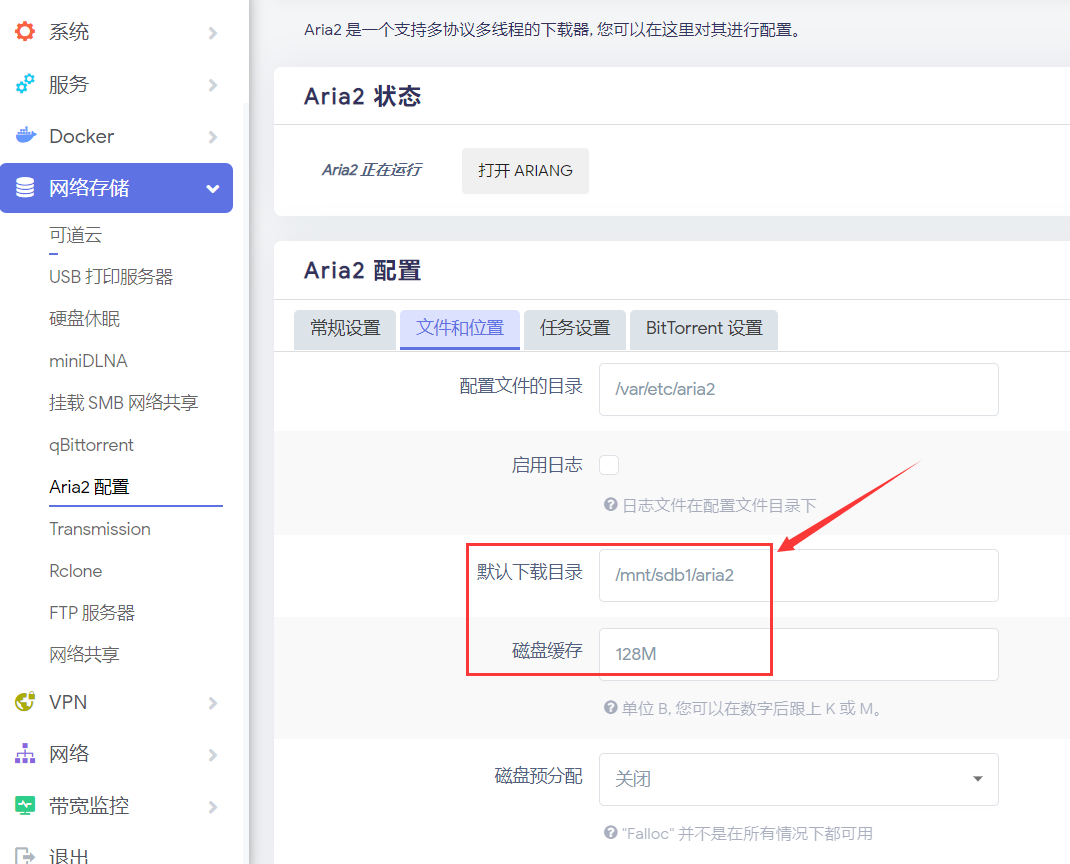
- iStore商店/软件中心搜索安装 Aria2
- 启用 Aria2,设置 RPC 认证令牌
- 设置下载目录
# Docker 安装(通用)
docker run -d \
    --name aria2-pro \
    --restart unless-stopped \
    --network host \
    -e PUID=$UID \
    -e PGID=$GID \
    -e RPC_SECRET=你的令牌 \
    -e RPC_PORT=6880 \
    -v $PWD/aria2-config:/config \
    -v $PWD/downloads:/downloads \
    p3terx/aria2-pro
参数说明:
RPC_SECRET: 设置 RPC 密码,记住后面要用RPC_PORT: RPC 端口,默认 6880/downloads: 下载目录映射
# 2. 配置 AriaNg(Web 管理界面)
- 确保 Aria2 已启动
- 访问 AriaNg 控制台(OpenWrt 通常在服务菜单中)
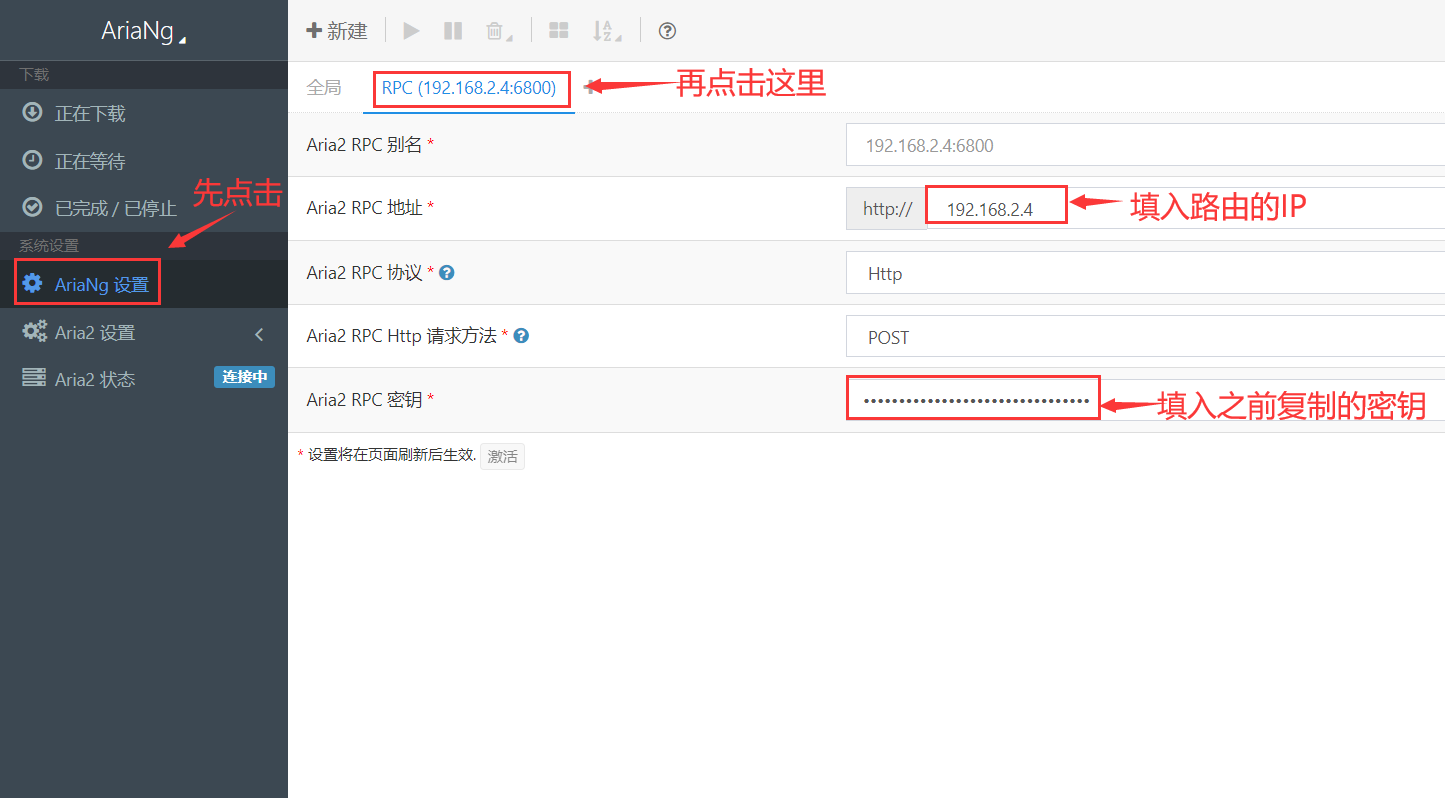
- 配置 RPC 连接:
- RPC地址:
路由器IP - RPC密钥: 上一步设置的
RPC_SECRET
- RPC地址:
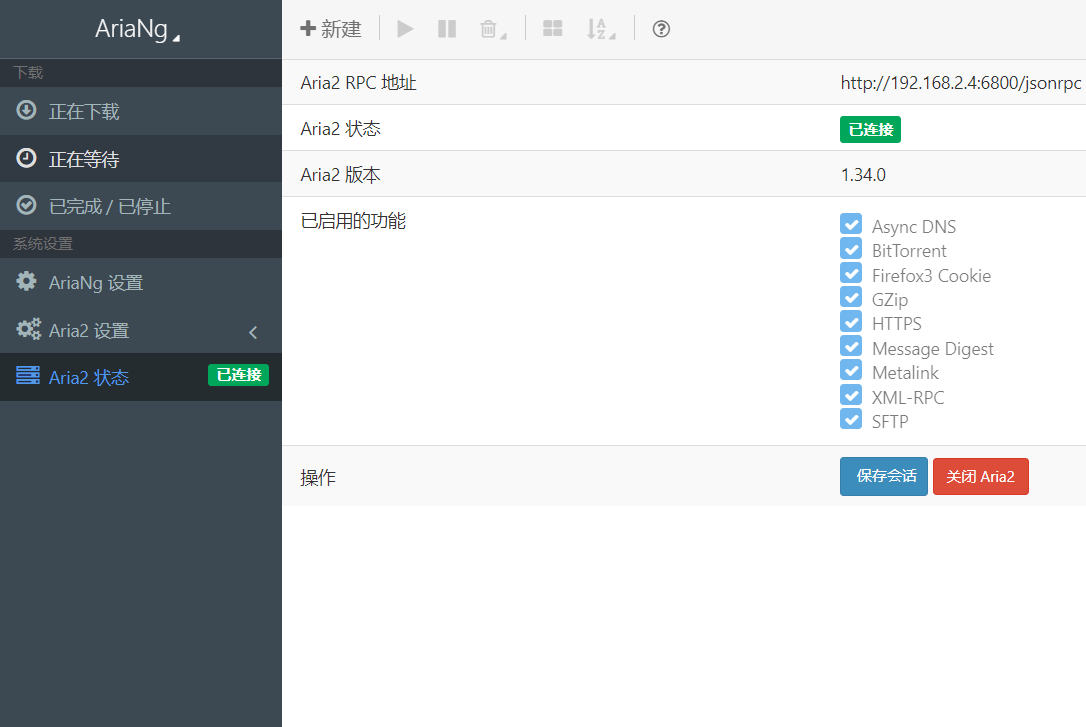
- 重载后显示已连接
# 3. 配置 DDNSTO 远程下载
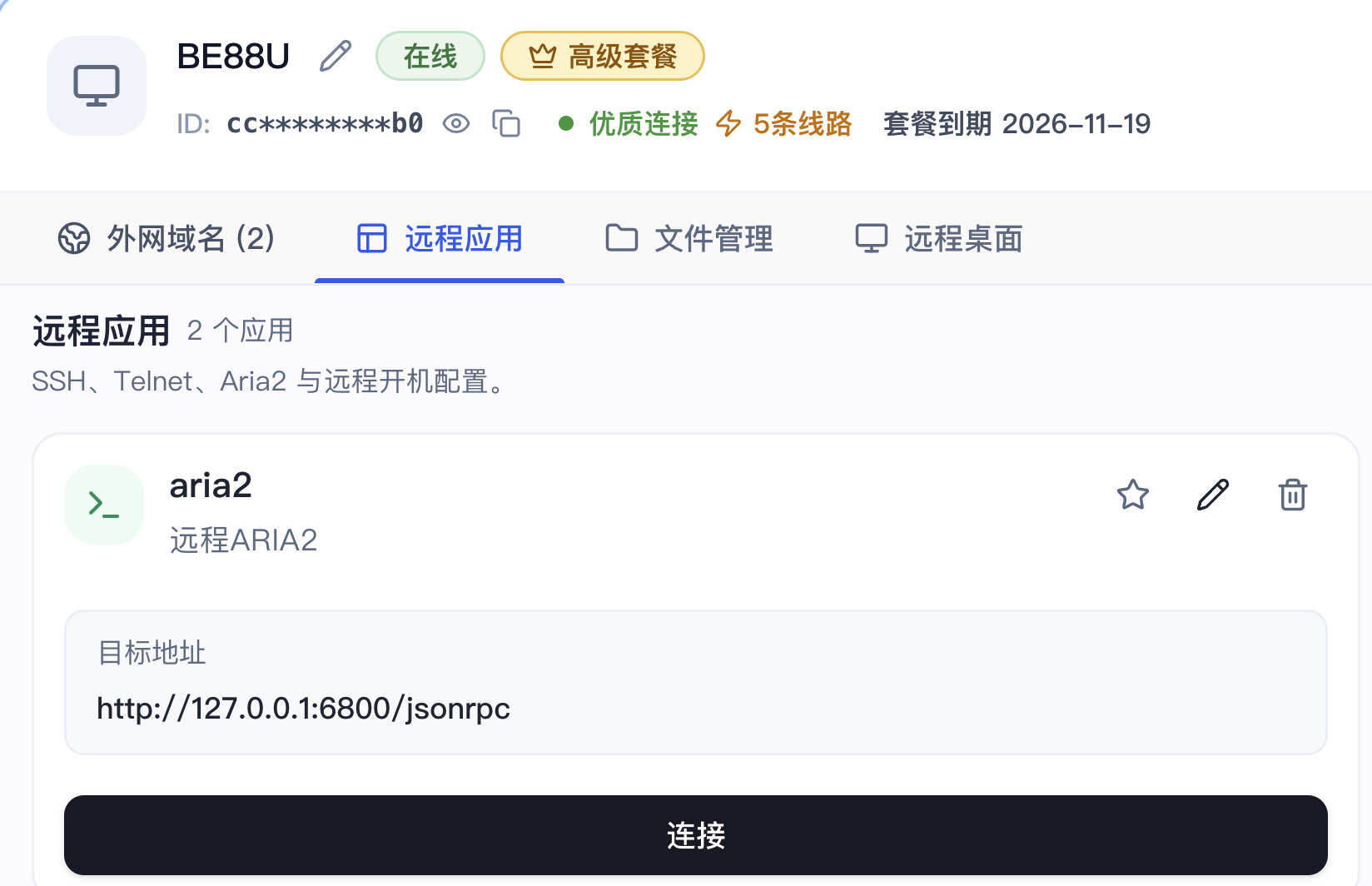
登录 DDNSTO 控制台 (opens new window) → 选择设备 → 远程应用 → "添加应用" → 选择 "Aria2远程"

- 应用名称: 自定义,如 "家中下载"
- RPC 地址:
http://路由器IP:6880/jsonrpc - 密码: 前面设置的
RPC_SECRET
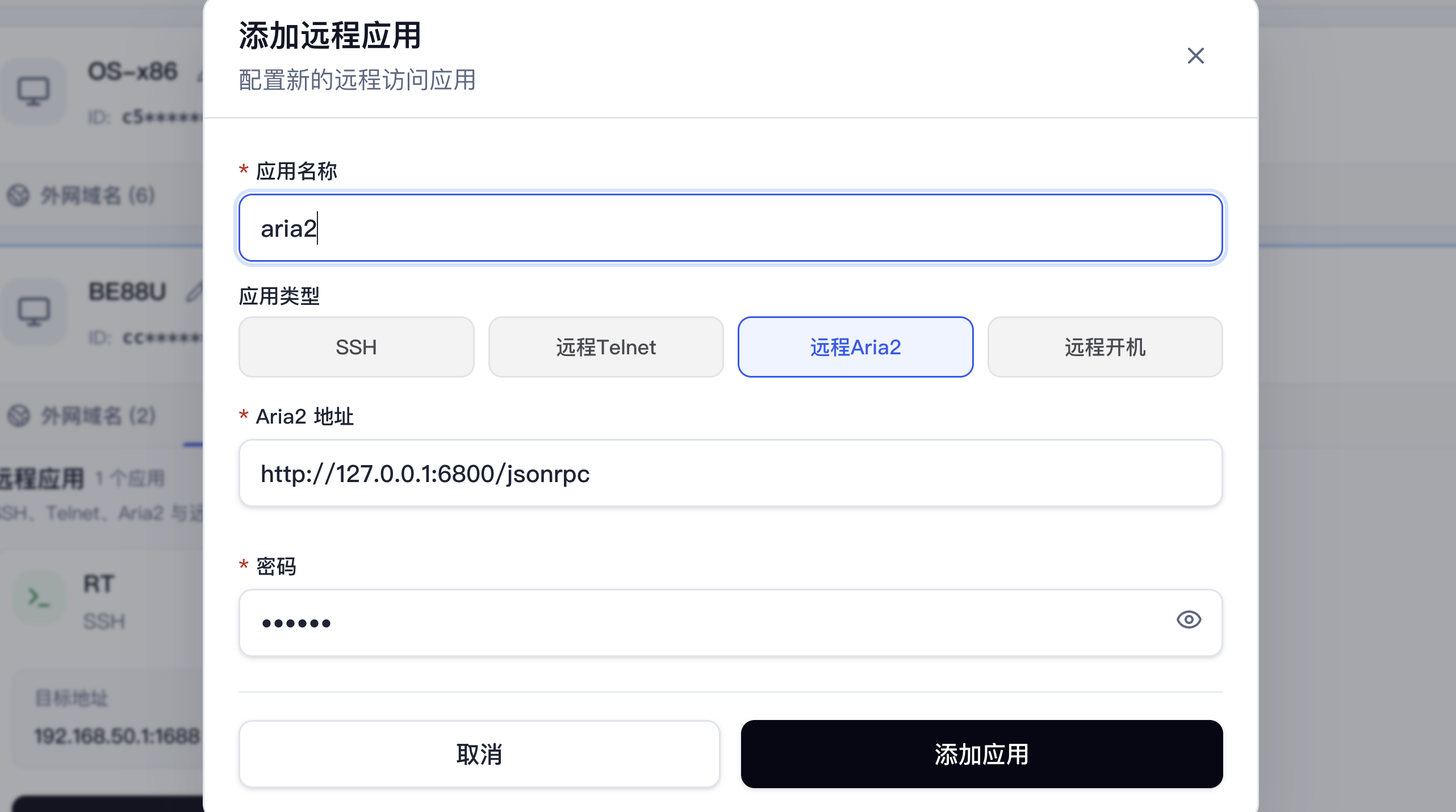
- "添加完成" 后 → 远程应用 → 点击刚添加的 "Aria2应用" 连接即可
# 4. 开始下载
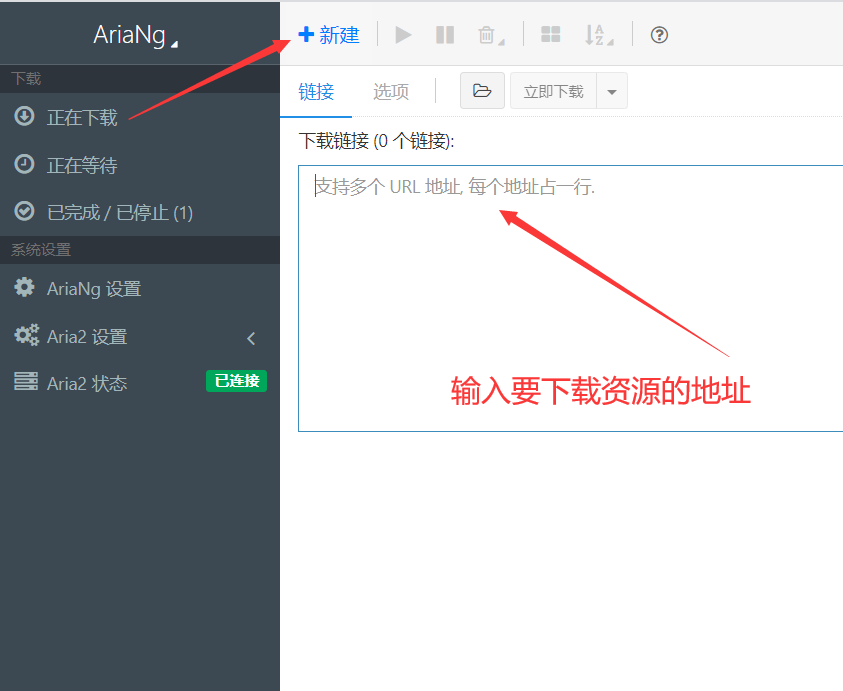
- 进入远程 Aria2 界面
- 点击 "新建"
- 粘贴下载链接(HTTP/BT/磁力链接)
- 点击开始下载
# 本地Aria2客户端通过ddnsto远程下载
流程:准备 Aria2 客户端 → 用 DDNSTO 映射内网 RPC 端口 → 把外网 RPC 地址填入客户端。
下面以 aria2 运行在 192.168.50.100:6800 为例。
1. 准备客户端
推荐使用 AriaNg,可以从 官方发布页 (opens new window) 下载 AllInOne 包,解压后在电脑浏览器中打开 index.html。
它只是管理界面,实际下载仍由家里的 aria2 执行,文件也保存在家里的设备上。
2. 确认 aria2 的 RPC 已开启
在路由器插件设置或 aria2 配置文件中确认:
enable-rpc=true
rpc-listen-all=true
rpc-listen-port=6800
rpc-secret=替换成你自己的随机长密钥
rpc-allow-origin-all=true
其中 rpc-allow-origin-all 用于网页客户端跨域连接。修改配置后重启 aria2,先在局域网确认客户端能够连接 http://192.168.50.100:6800/jsonrpc。aria2 官方配置说明 (opens new window)
3. 在 DDNSTO 添加外网域名
进入 DDNSTO 控制台,选择能够访问这台机器的在线设备,添加域名映射:
| 配置项 | 示例 |
|---|---|
| 域名前缀 | myaria123 |
| 目标主机/内网地址 | http://192.168.50.100:6800 |
这里映射的是 6800 RPC 服务,目标主机不填写 /ariang/#!/downloading,也不用附加 /jsonrpc。DDNSTO 目标主机说明 (opens new window)
假设控制台分配的域名是:
myaria123.ddnsto.com
那么客户端使用的完整 RPC 地址就是:
https://myaria123.ddnsto.com/jsonrpc
请换成控制台实际分配的域名。
4. 完成 DDNSTO 身份验证
在使用客户端的同一网络下,先用浏览器打开:
https://myaria123.ddnsto.com
如果出现 DDNSTO 身份验证页面,按提示完成验证,再返回客户端连接。DDNSTO 会判断访问 IP 是否已验证;切换网络后若连接失败,需要重新访问域名完成验证。DDNSTO 身份验证说明 (opens new window)
RPC 服务本身没有普通首页,验证后没有显示管理页面,并不代表映射失败。
5. 在客户端填写外网 RPC 配置
打开 AriaNg 的「AriaNg 设置 → RPC」,填写:
| 配置项 | 填写内容 |
|---|---|
| RPC 协议 | HTTPS |
| RPC 地址 | myaria123.ddnsto.com |
| RPC 端口 | 443 |
| RPC 接口 | jsonrpc |
| RPC 密钥 | 第 2 步配置的 rpc-secret,只填密钥本身 |
外网端口填写 443,6800 只用于 DDNSTO 的内网目标地址。 AriaNg 的地址、端口、接口是分开填写的;其他客户端如果只有一个地址输入框,直接填写完整的 https://myaria123.ddnsto.com/jsonrpc。AriaNg 配置字段 (opens new window)
保存并重载 AriaNg,显示“已连接”后,就可以添加下载、暂停任务和查看进度了。
# qBittorrent 远程下载
# 1. 安装 qBittorrent
在 Docker 或 NAS 上安装 qBittorrent,注意记录 WebUI 端口(默认 8080)。
# 2. 配置 qBittorrent
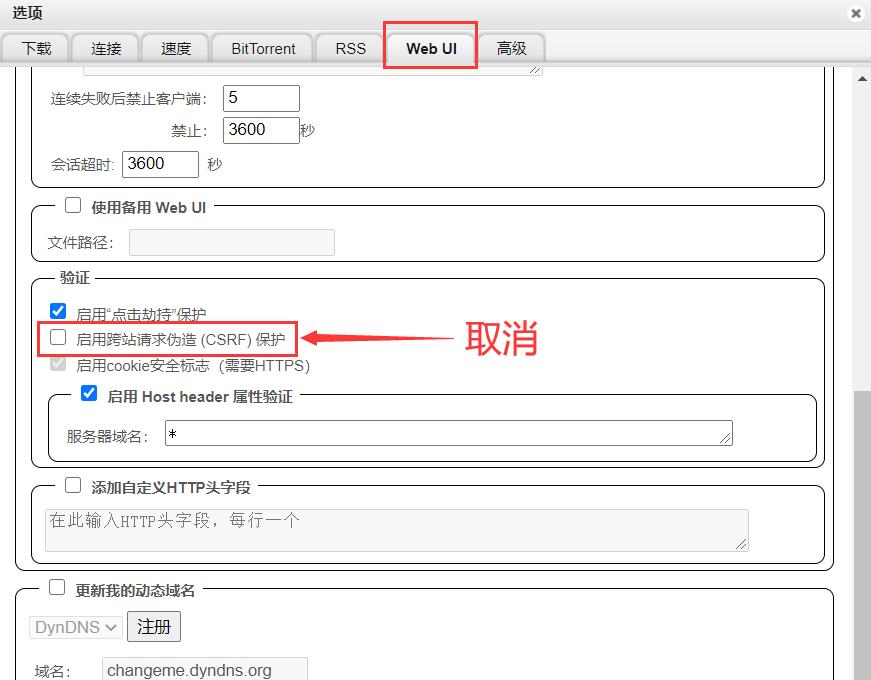
- 进入 qBittorrent WebUI 设置
- 关闭 CSRF 保护(必须!否则 DDNSTO 无法访问)
# 3. 配置 DDNSTO 外网域名
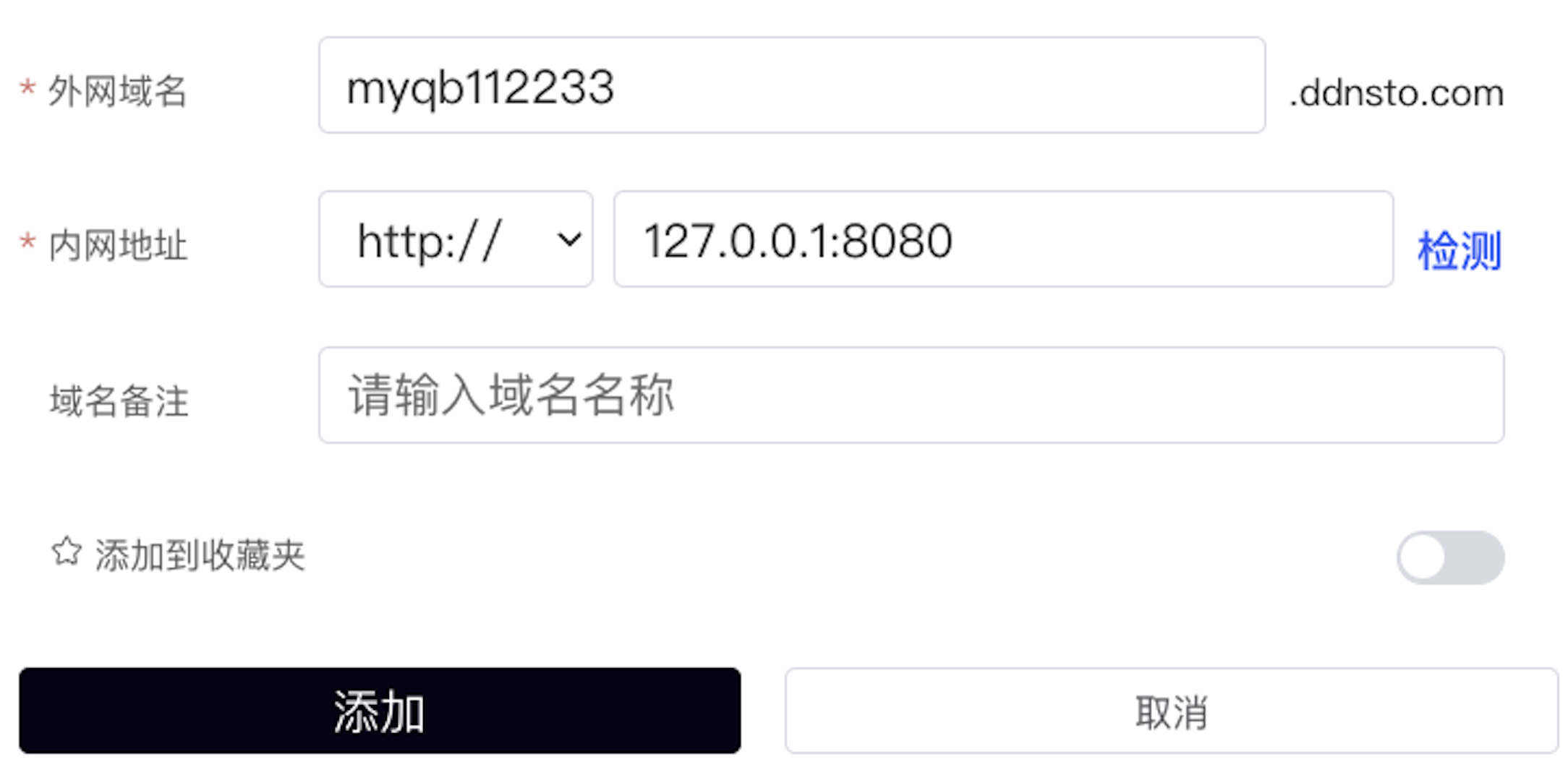
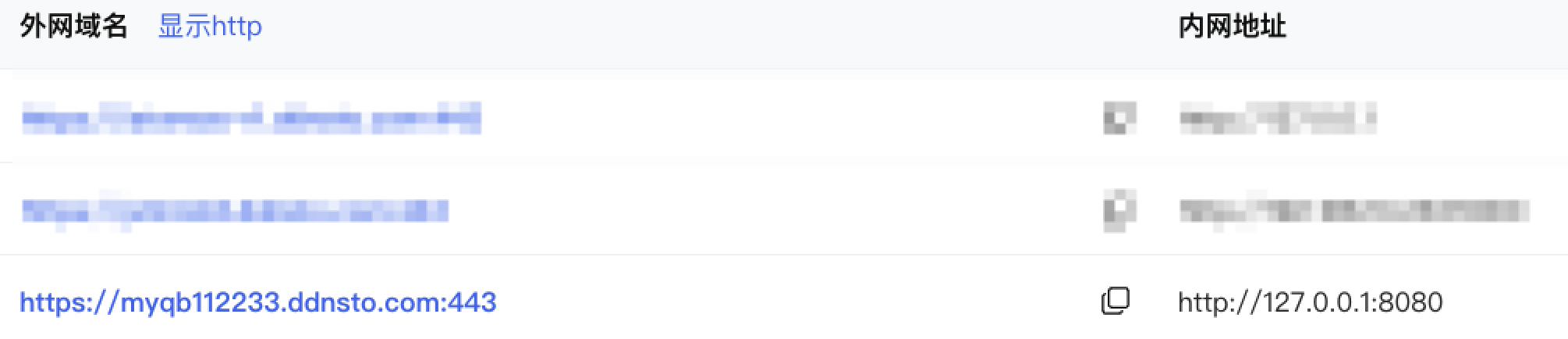
- 添加外网域名:
- 外网域名:
myqb112233 - 内网地址:
http://路由器IP:8080
- 外网域名:
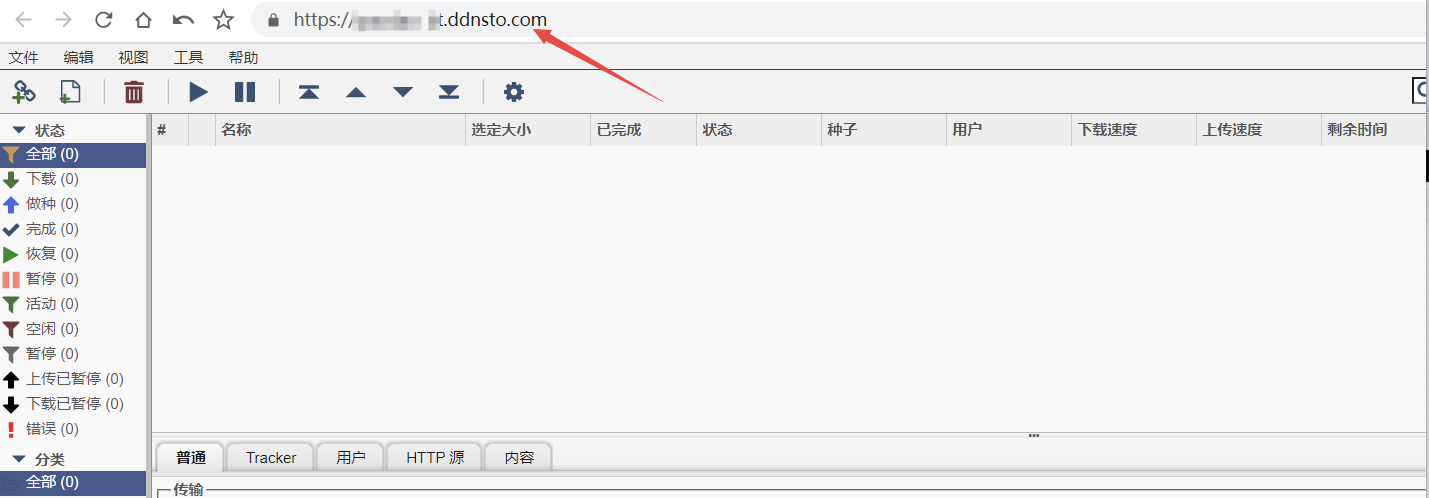
- 点击刚添加的外网域名
https://myqb112233.ddnsto.com即可远程管理
# Transmission 远程下载
# 配置步骤
- 安装 Transmission 并启用 WebUI
- 记录 RPC 端口(默认 9091)
- DDNSTO 添加外网域名:
- 外网域名:
mytr112233 - 内网地址:
http://路由器IP:9091
- 外网域名:
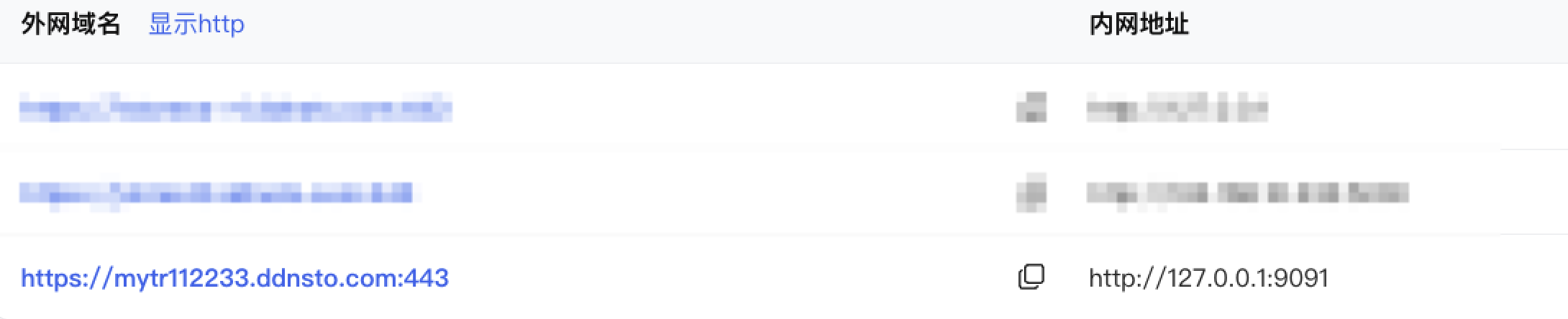
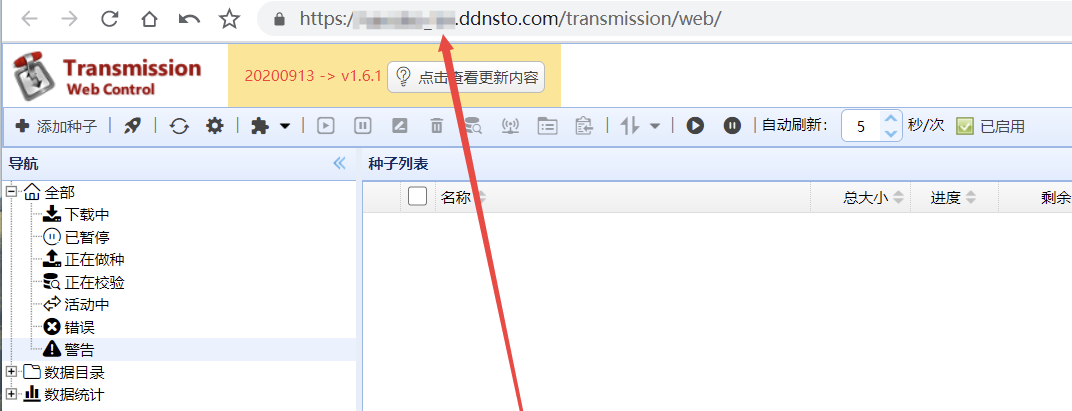
- 点击刚添加的外网域名
https://mytr112233.ddnsto.com即可远程管理
# 百度云远程下载
使用 BaiduPCS-Web 实现百度云远程下载:
- 安装 BaiduPCS-Web
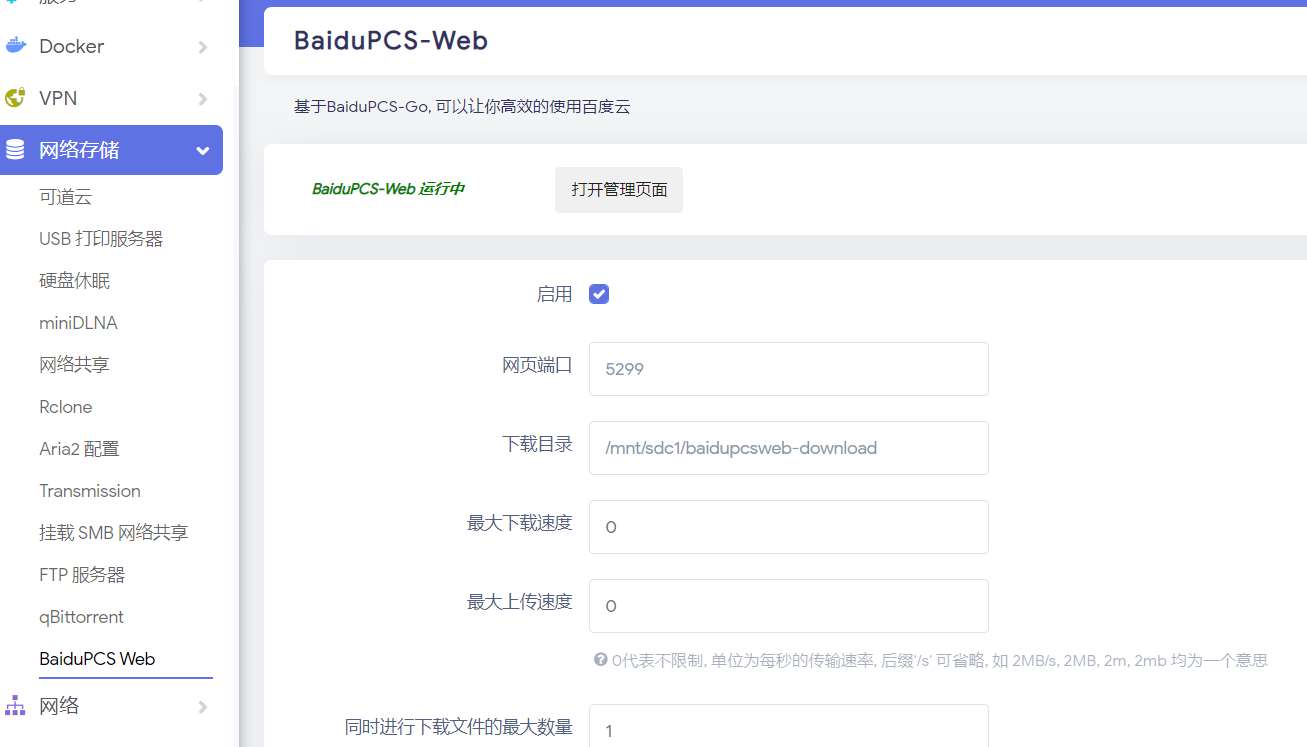
- 记录网页端口(默认 5299)
- DDNSTO 添加外网域名:
- 外网域名:
mybd112233 - 内网地址:
http://路由器IP:5299
- 外网域名:
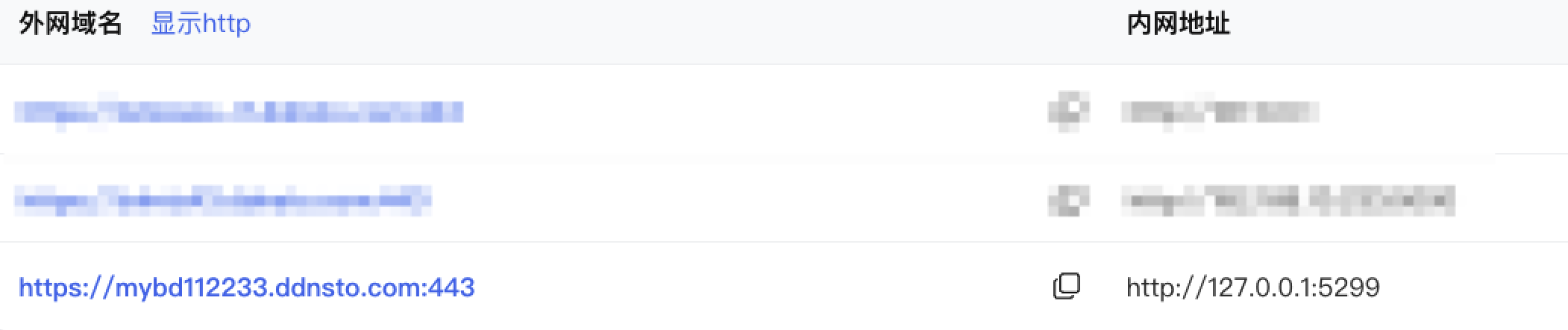
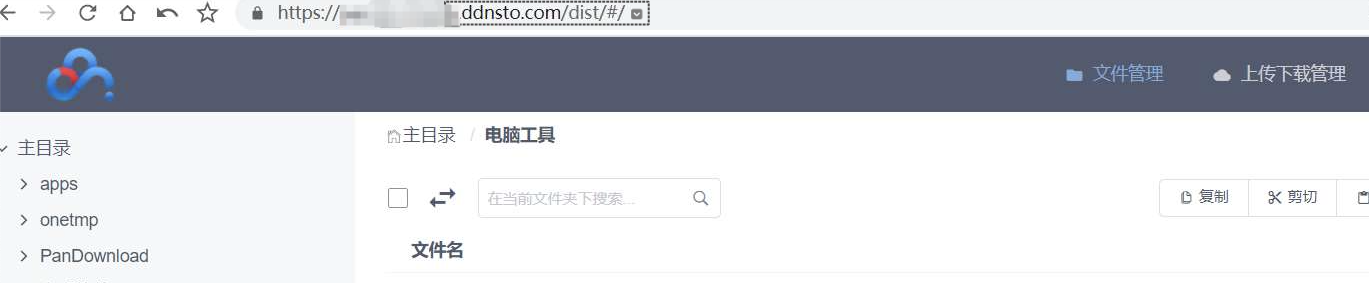
- 点击刚添加的外网域名
https://mybd112233.ddnsto.com即可远程管理
# 常见问题
# Q: Aria2 显示未连接?
A: 检查:
- RPC 地址和端口是否正确
- RPC 密钥是否匹配
- Aria2 服务是否正常运行
# Q: qBittorrent 显示 Forbidden?
A: 必须在 qBittorrent 设置中关闭 CSRF 保护。
# Q: 下载速度慢?
A: 检查:
- 种子/链接的健康度
- NAS 所在网络的上行带宽
- DDNSTO 套餐带宽限制
# Q: 下载完成如何取回文件?
A: 建议配合 文件管理 使用,或配合易有云同步。