
# 远程桌面
🖥️ 随时随地远程控制家里/公司的电脑
⏱️ 预计配置时间:15 分钟
📱 支持:Windows RDP、VNC
# 先决条件:
DDNSTO 已升级 4.2.8 及以上版本,且绑定 DDNSTO 高级套餐。
# 限时优惠:每月免费 20G TCP 流量。
ps:2026年8月1日前购买的标准套餐也可以使用。

# Windows RDP 远程桌面
# 1. 被控电脑(Windows 电脑)启用远程桌面
# Windows 专业版/企业版
- 开启远程桌面
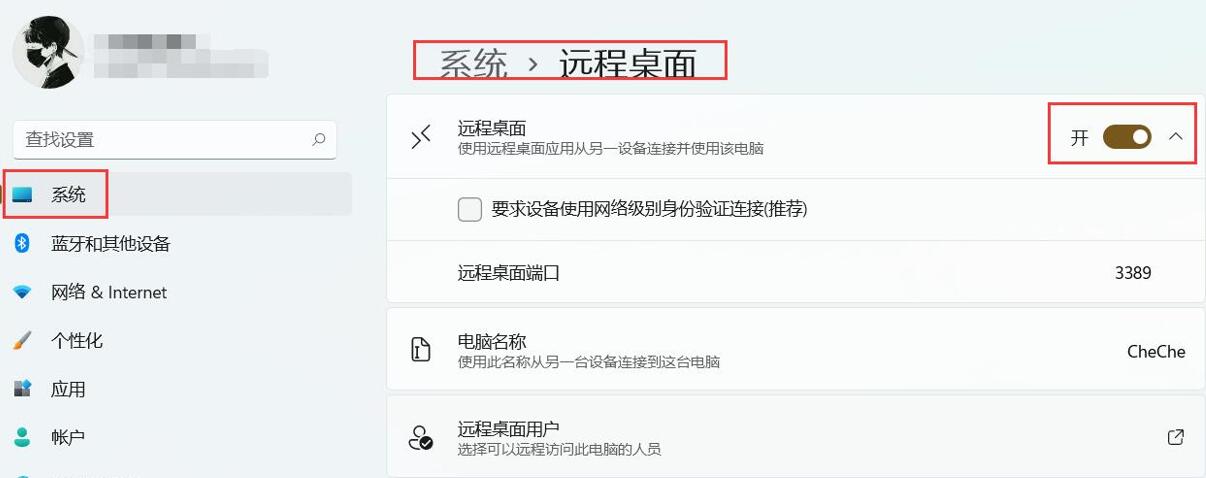
- Win11: 设置 → 系统 → 远程桌面 → 启用
- Win10: 设置 → 系统 → 远程桌面 → 启用远程桌面
- Win7: 右键"我的电脑" → 属性 → 远程设置 → 允许远程连接
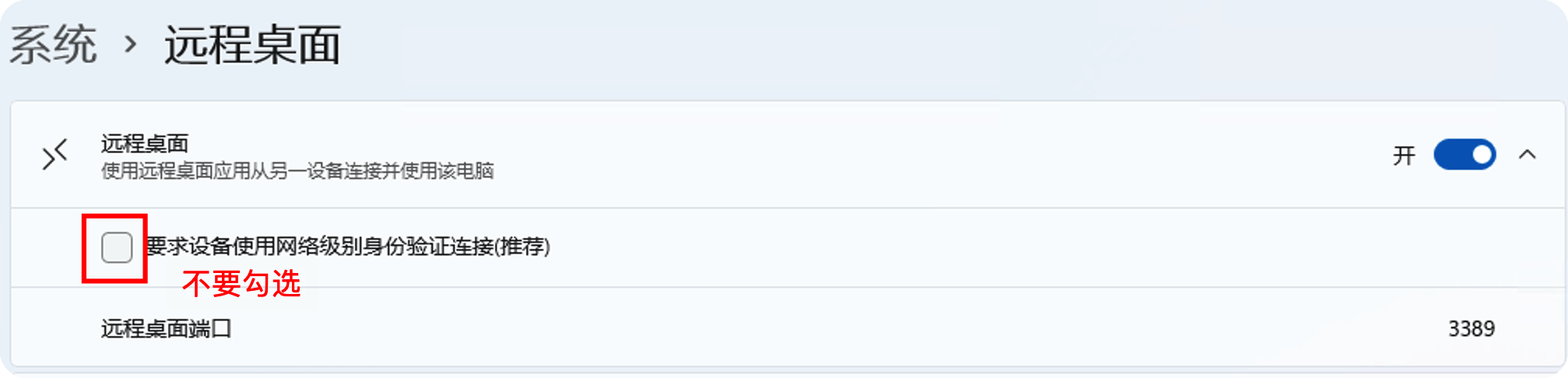
- 关闭网络级别身份验证(重要!)
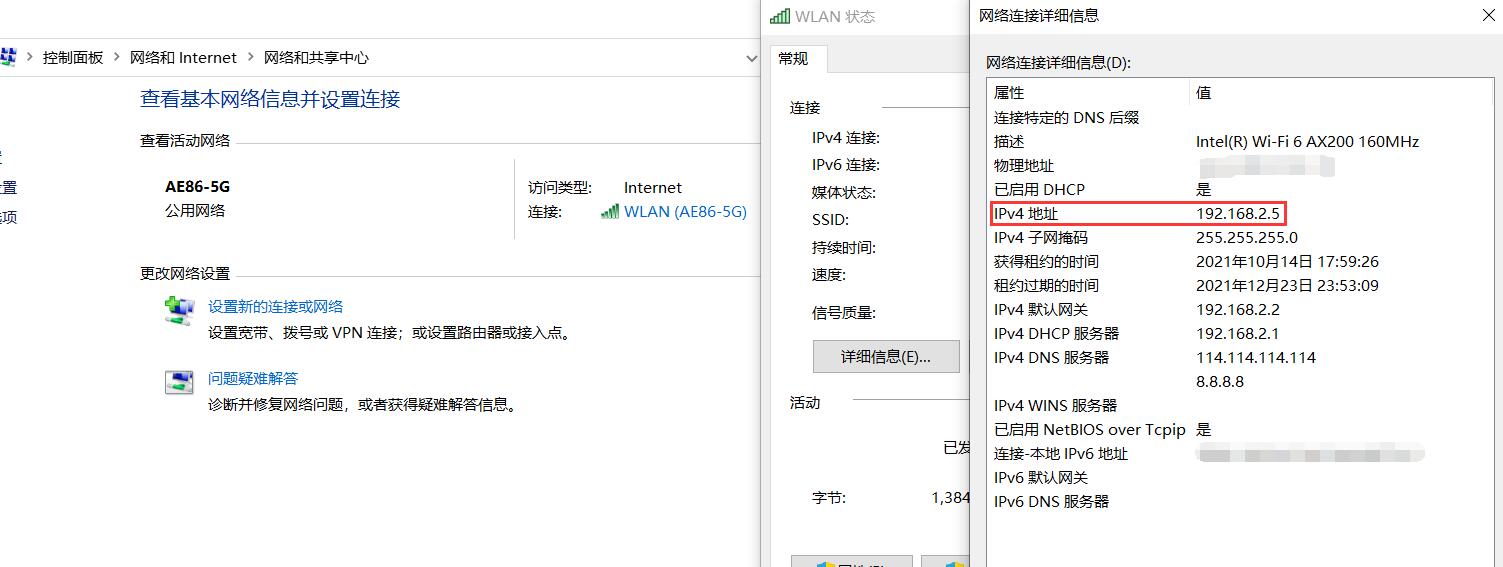
- 记录电脑信息
- IP 地址:
控制面板 → 网络和共享中心 → 连接 → 详细信息 → IPv4 地址 - 用户名:
控制面板 → 用户账户中显示的用户名 - 密码: 登录密码
- IP 地址:
# Windows 家庭版
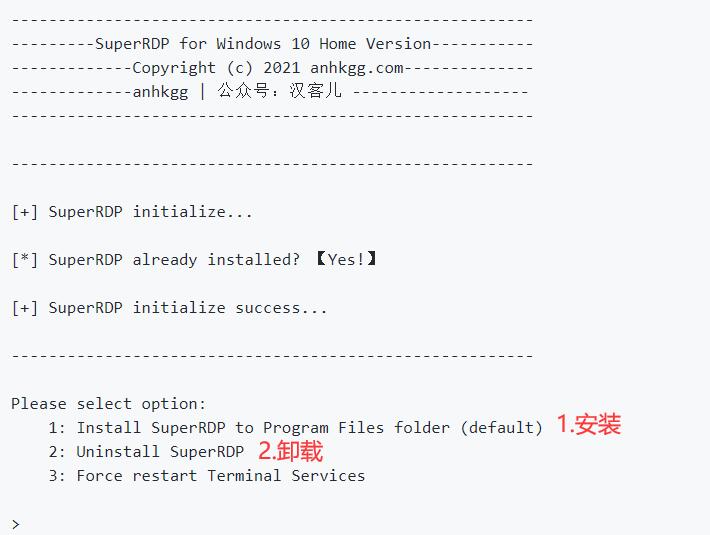
家庭版默认不支持 RDP,需要借助 SuperRDP (opens new window) 工具:
- 下载 SuperRDP
- 以管理员身份运行
SuperRDP.exe - 输入
1安装 - 验证:Win+R 输入
mstsc.exe,连接127.0.0.1测试
# 2. 配置 DDNSTO 远程 RDP
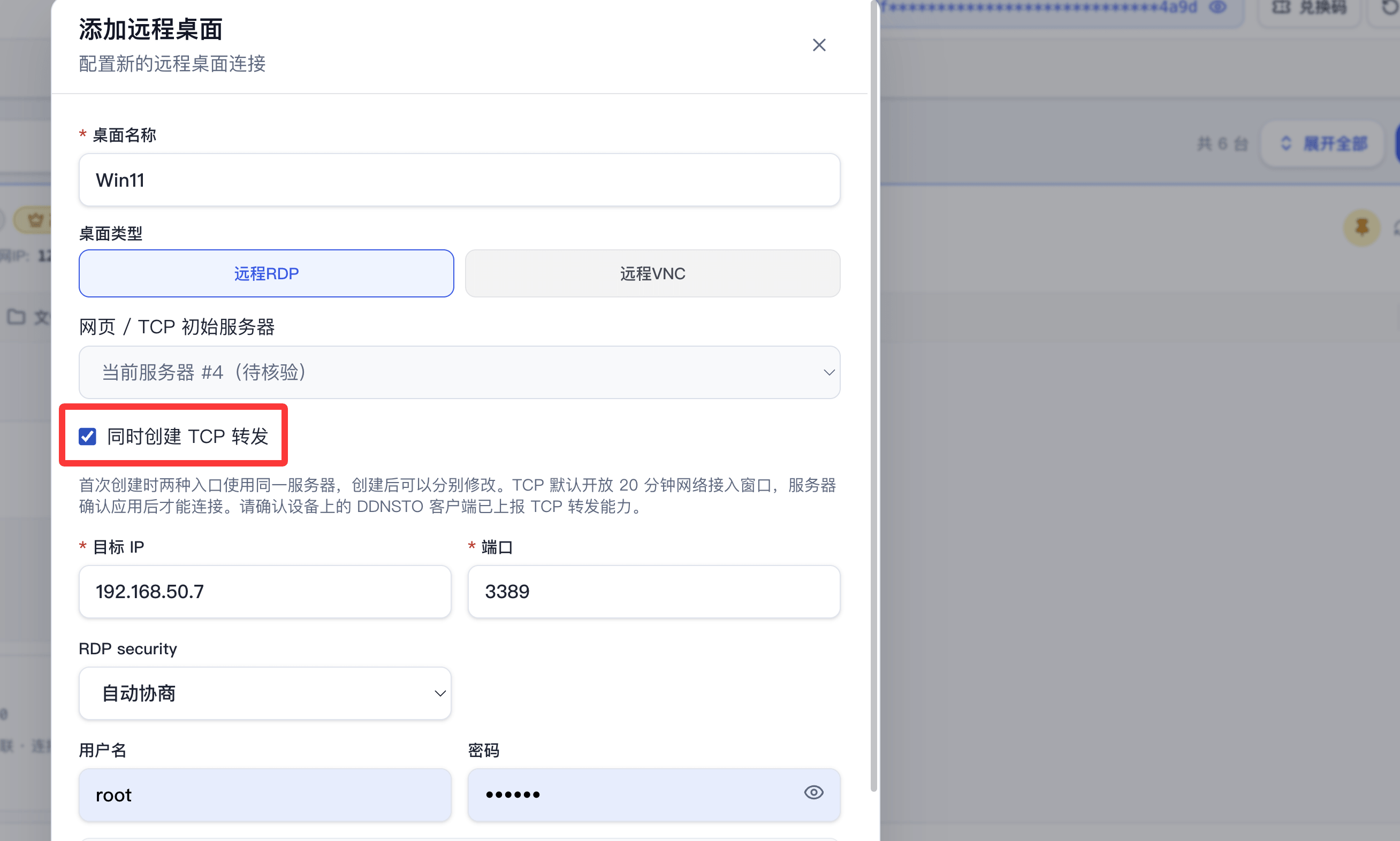
登录 DDNSTO 控制台 (opens new window) → 选择设备 → 远程桌面 → "添加桌面" → 选择 "远程RDP"

- 应用名称: 自定义,如 "家里电脑"
- IP: 被控电脑的局域网 IP
- 端口: 3389(RDP 默认端口)
- RDP security: RDP 安全性——>自动协商(有需求可以自行更改NLA/TLS/RDP)
- 用户名和密码: Windows 登录用户名、登录密码
- 若需要 TCP 端口转发,可勾选「同时创建TCP转发」。
- 启用TCP转发后,可使用 WindowsApp 超简单访问。
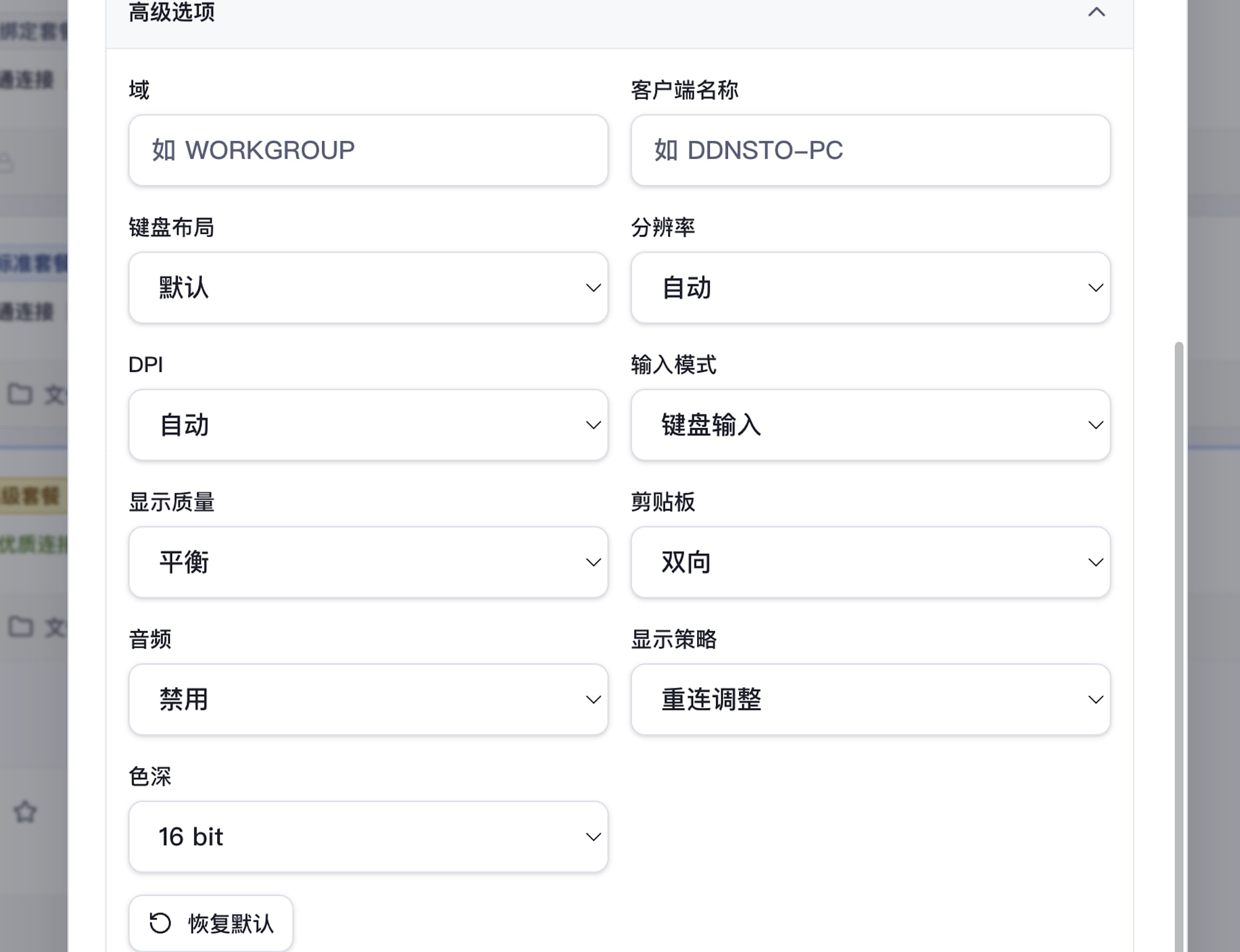
- 高级选项: 如无特殊需求,忽略,保持默认即可。
# 3. 开始远程访问
"添加完成" 后有几种访问方式:
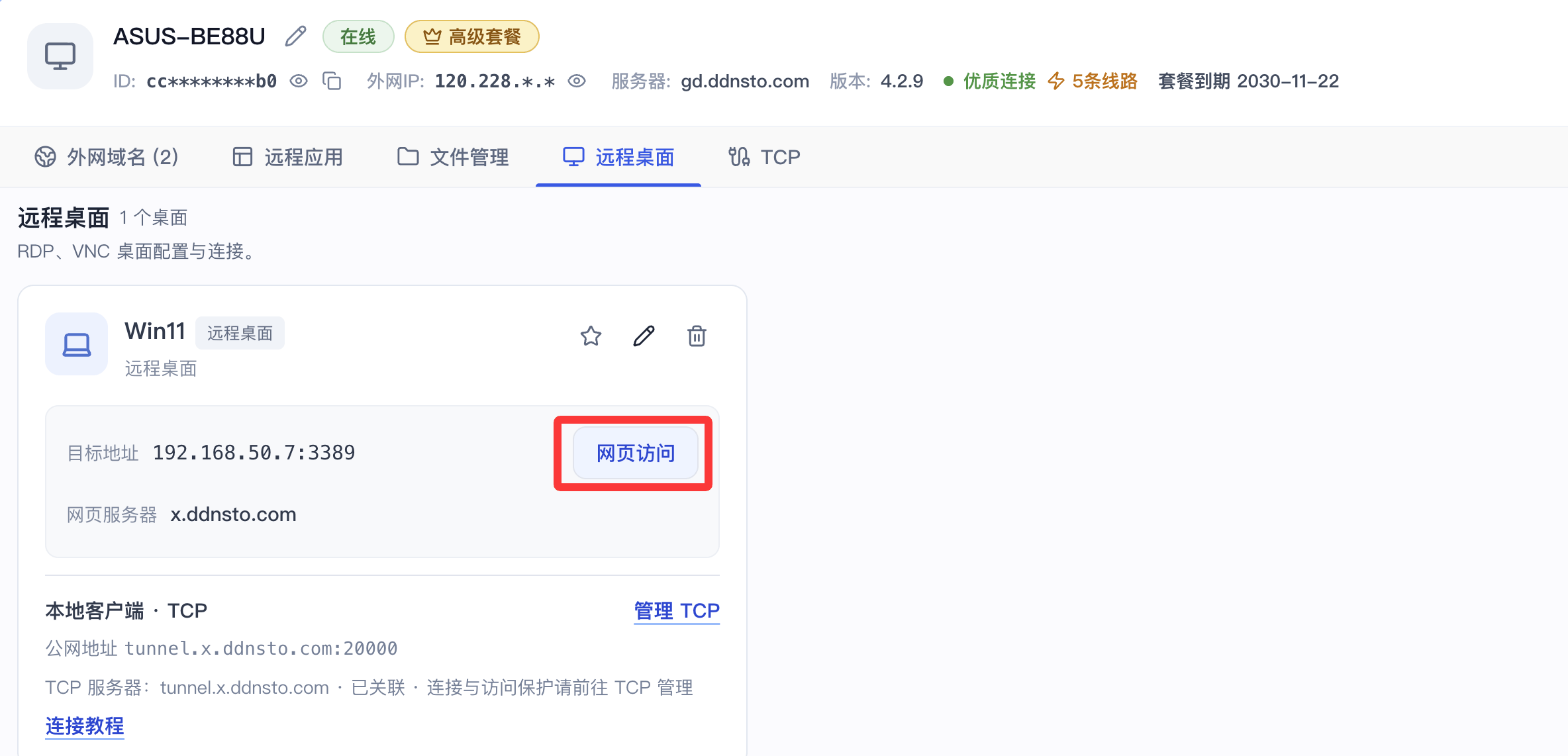
- 网页端访问
DDNSTO控制台 → 远程桌面 → 点击刚添加的 "RDP应用" → 网页访问
- Windows App 访问
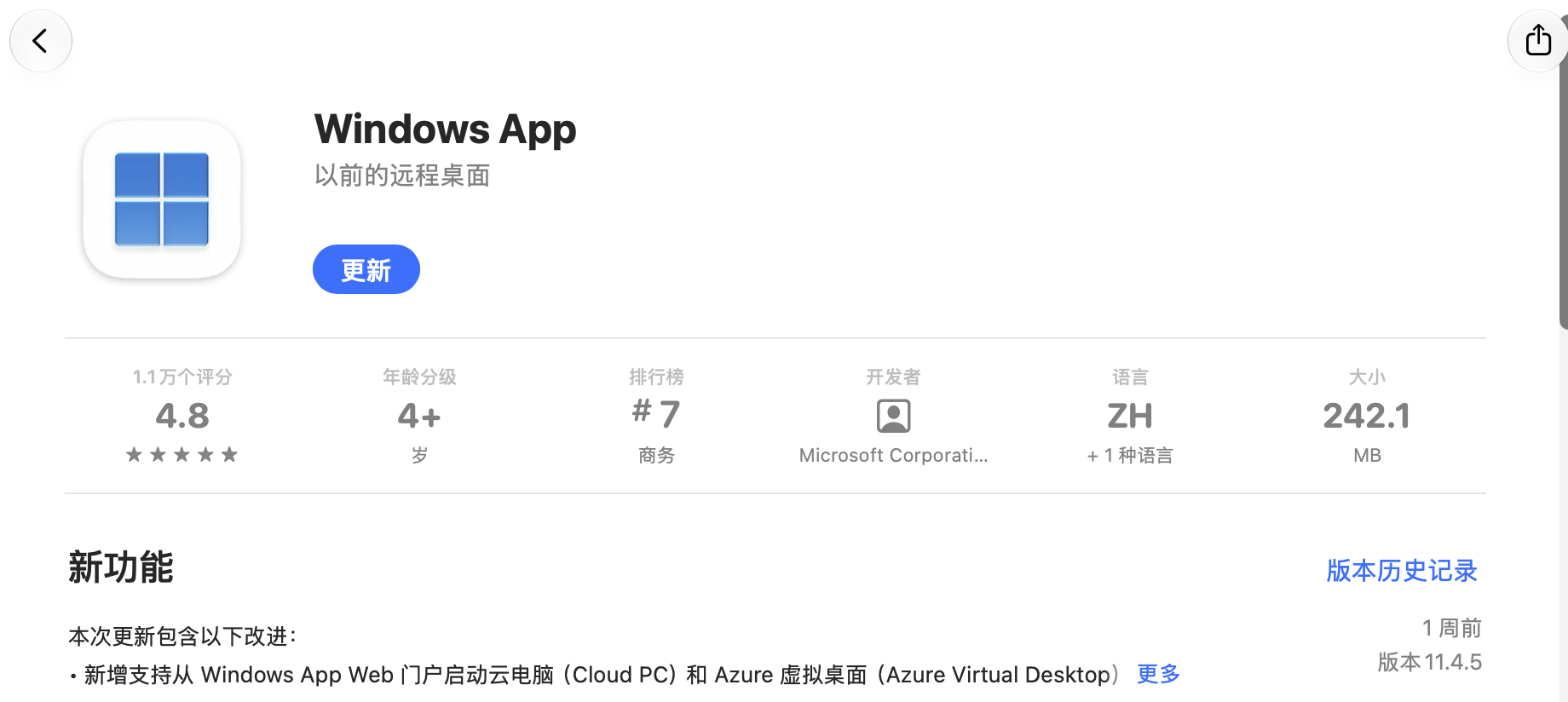
1、iOS/macOS/安卓设备可以在软件商店中搜索安装“Windows App”
2、已为当前添加的 RDP 启用 TCP 转发
3、点击 TCP 板块,为当前的 RDP 启用新网络,复制记录“公网入口”
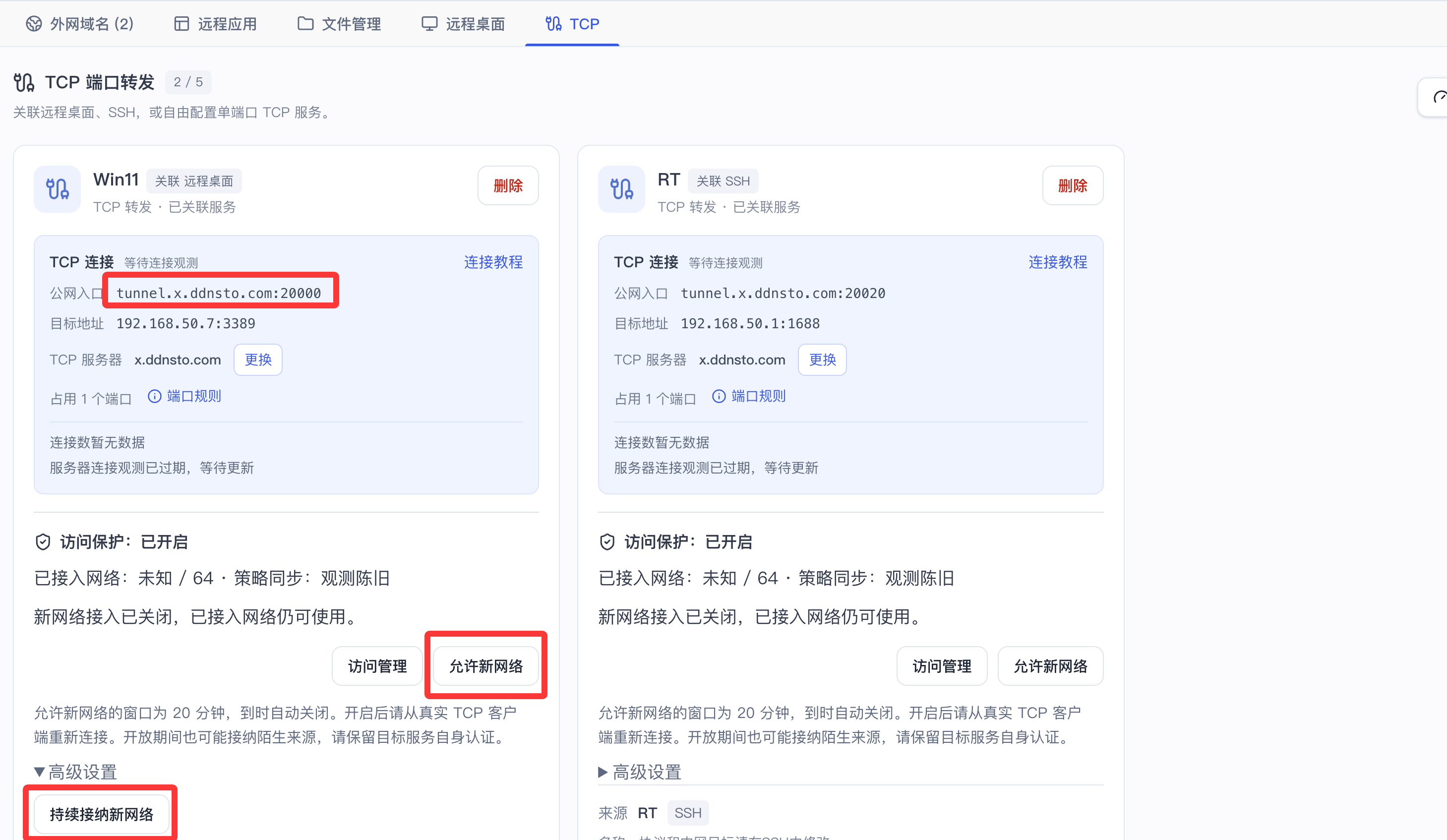
- 允许新网络的窗口为 20 分钟,到时自动关闭。
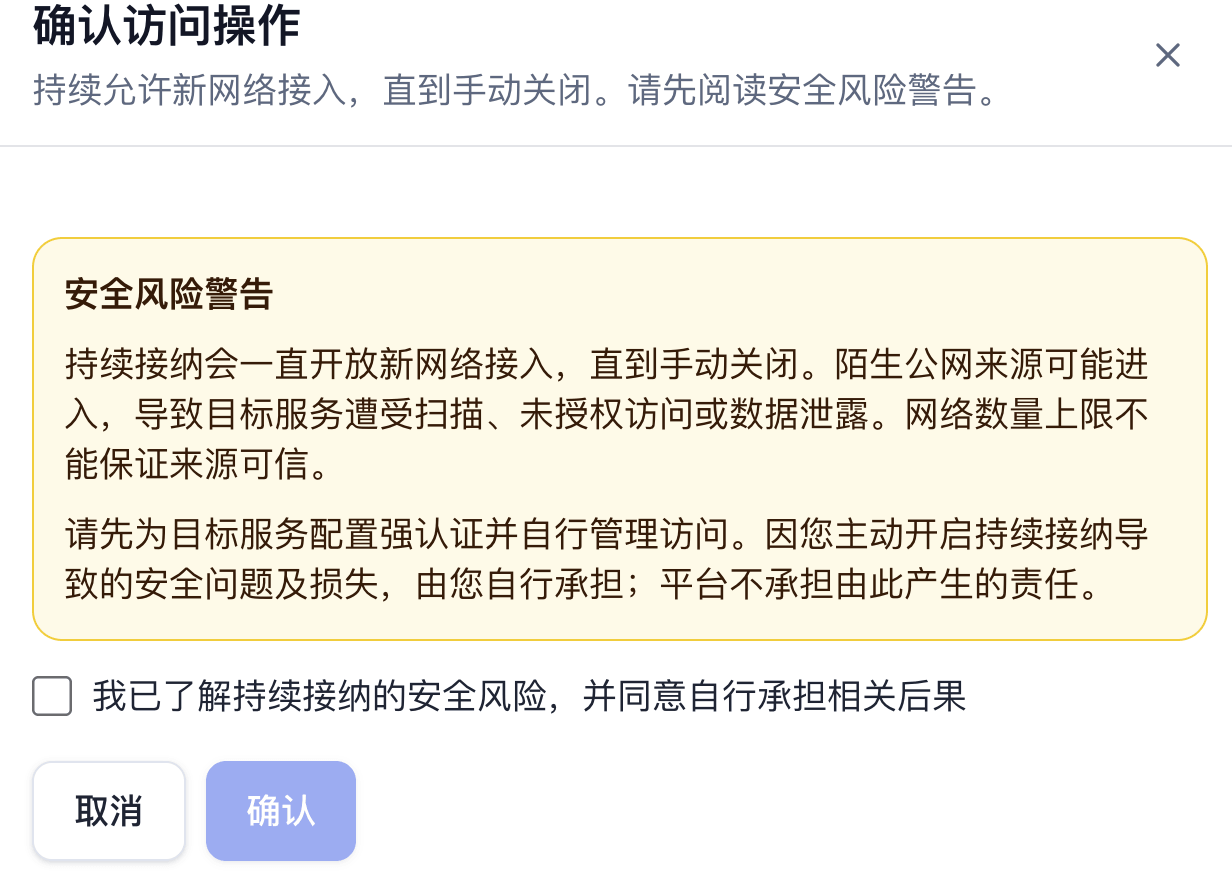
- 如需要持续长时间访问,高级设置 → 开启“持续接纳新网络”,但是会有安全风险,自行酌情考虑是否开启。
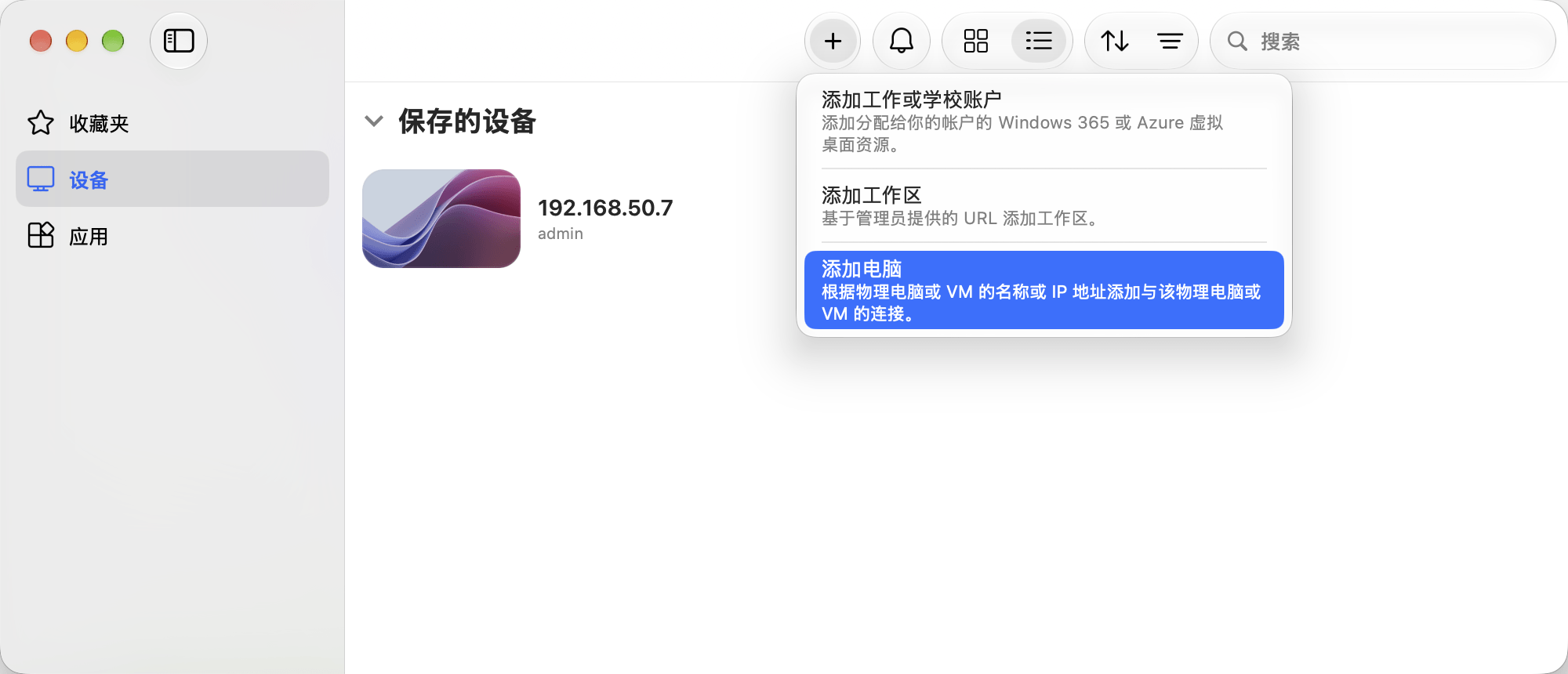
4、打开 Windows App,+ 添加 → 电脑 → 电脑名称(主机名或IP地址) → 填入“公网入口”,其余选项按需开启,保存;
5、点击刚添加的“电脑”输入被控电脑的用户名和密码即可访问
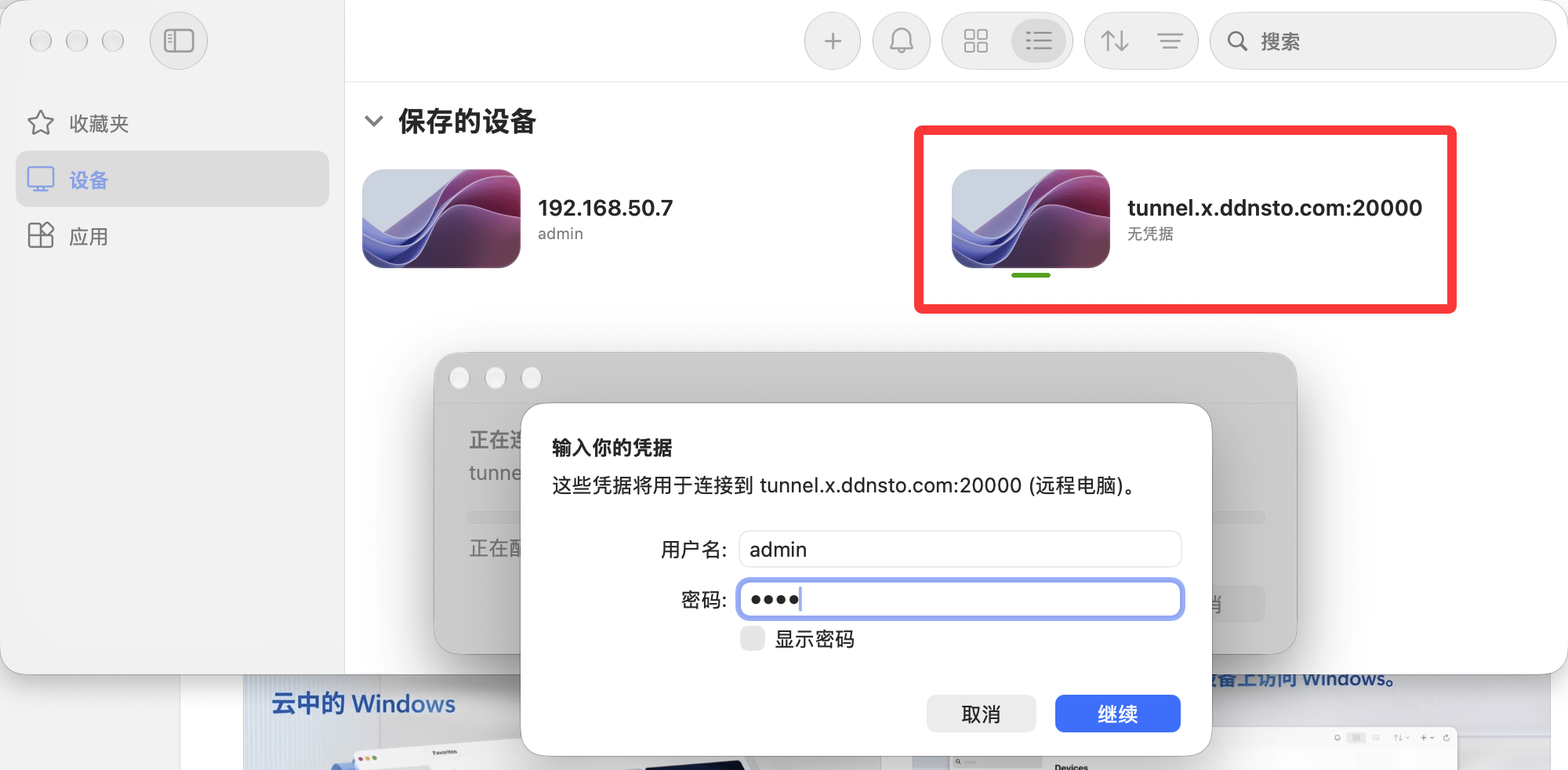
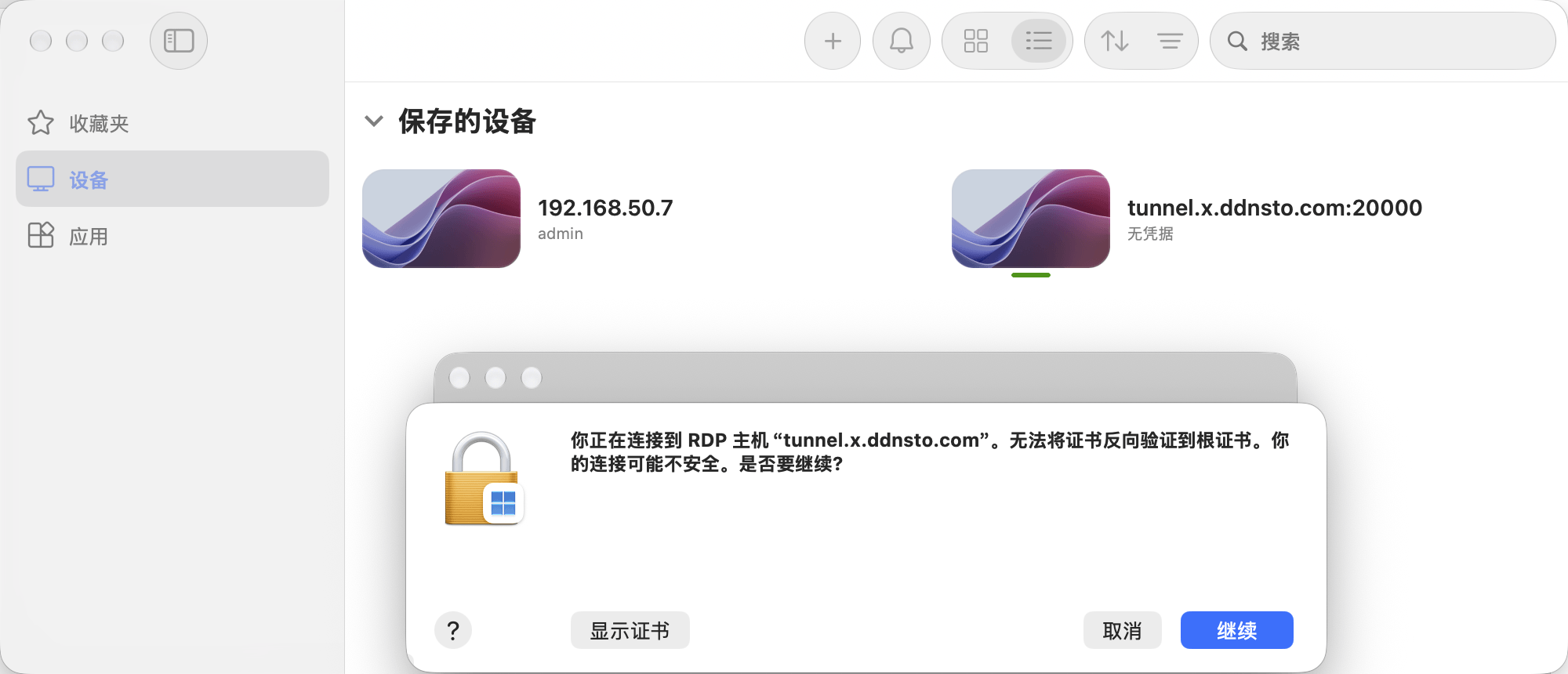
6、如果 Windows 电脑远程访问被控电脑,可直接打开电脑“远程桌面客户端”,填写“公网入口”,输入被控电脑的用户名和密码即可访问
# VNC 远程桌面
# 1. 被控端安装 VNC Server
推荐使用 TigerVNC (opens new window)(免费):
- 下载 TigerVNC (opens new window)
- 安装并运行
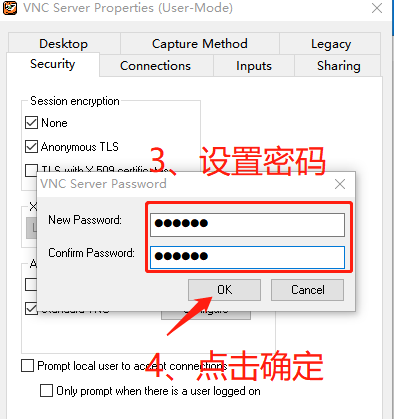
- 点击
Properties→Configure - 设置 VNC 密码
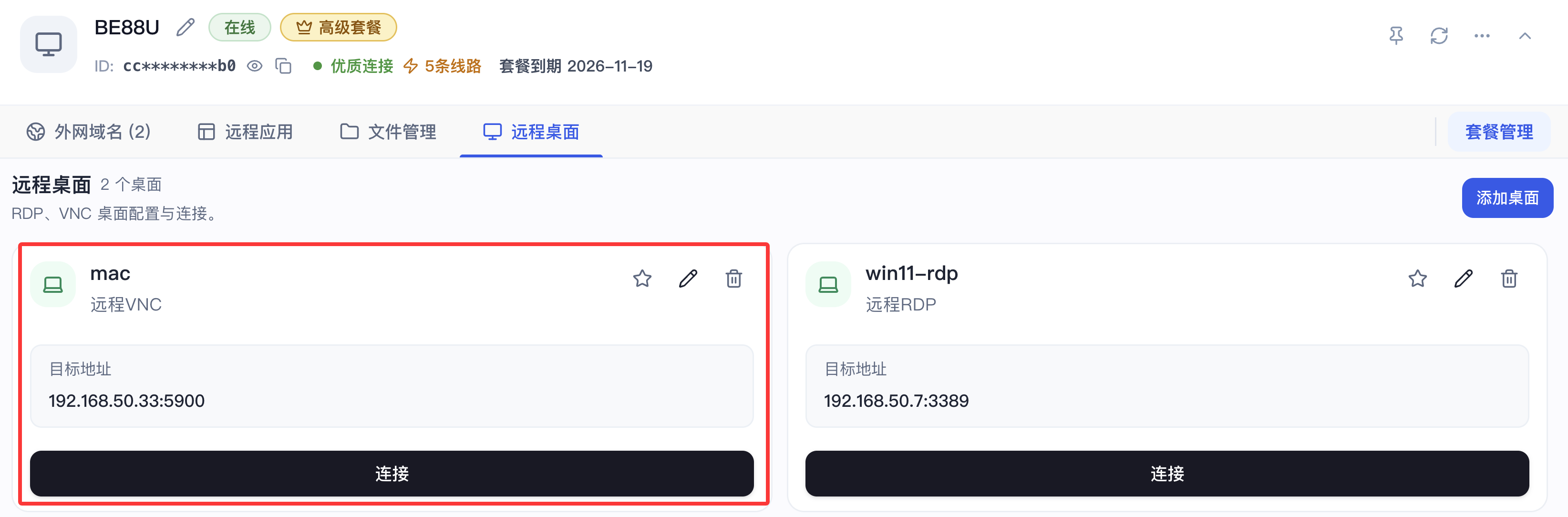
# 2. 配置 DDNSTO 远程 VNC
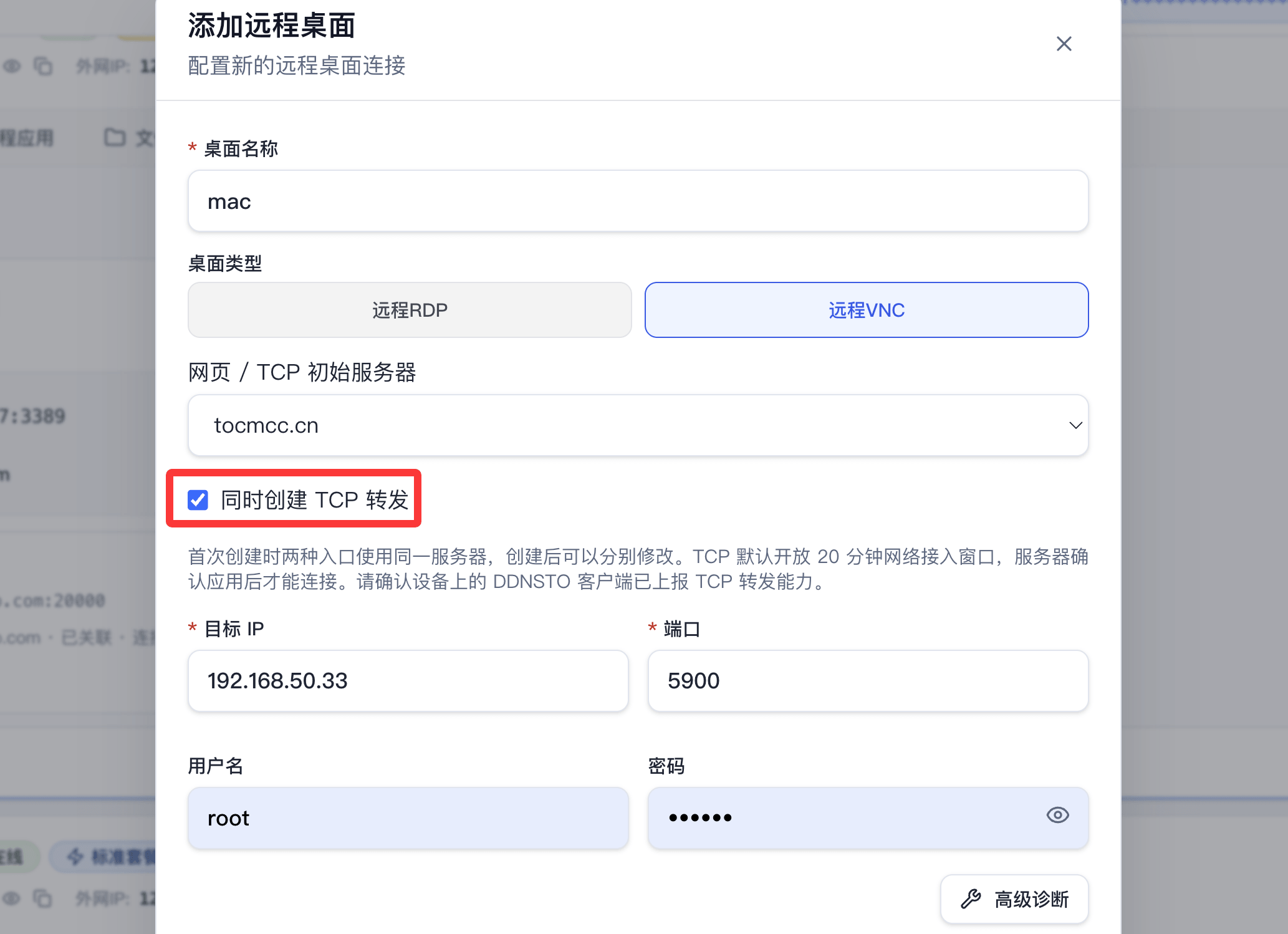
登录 DDNSTO 控制台 (opens new window) → 选择设备 → 远程桌面 → "添加桌面" → 选择 "远程VNC"
- 应用名称: 自定义
- IP: 被控电脑 IP
- 端口: 5900(VNC 默认端口)
- 用户名: 若未设置就留空
- 密码: 前面设置的 VNC 密码
- 若需要 TCP 端口转发,可勾选「同时创建TCP转发」。
# 3. 开始远程控制
- "添加完成" 后 → 远程桌面 → 点击刚添加的 "VNC应用" 连接即可
# 注意事项
# 被控电脑要求
- ✅ 必须开机且联网
- ✅ 必须连接网线(WiFi可能无法连接)
- ✅ 关闭休眠/睡眠模式
- ✅ 已安装并运行 DDNSTO
# 安全建议
- 设置强密码
- 启用 IP 白名单(如有固定公网 IP)
- 不使用时关闭远程桌面功能
- 考虑配合 远程开机 使用,需要时再开机
# 常见问题
# Q: 连接失败,提示无法连接?
A: 检查:
- 被控电脑是否开机且联网
- IP 地址是否正确
- 远程桌面/VNC 服务是否启用
- Windows 防火墙是否允许远程桌面
# Q: 连接后黑屏?
A: 尝试:
- 降低显示分辨率
- 关闭被控电脑的睡眠/休眠
- 检查显卡驱动
# Q: 连接很卡?
A: 优化建议:
- 降低远程桌面颜色质量
- 关闭被控端桌面背景
- 升级 DDNSTO 套餐获得更高带宽