# 飞牛
飞牛NAS远程文件管理-易有云安装教程 (opens new window)
无法拉取易有云&DDNSTO Docker镜像? (opens new window)
飞牛终端命令安装Docker版易有云教程开始:
- 电脑利用putty、xshell等工具登录飞牛的终端;
终端运行以下命令:(先不要直接复制,看下面的说明)
docker run -d \
    -p 8897:8897 \
    --network host \
    --name linkease \
    --restart always \
    -v <path for data files>:/linkease-data \
    -v <path for config files>:/linkease-config \
    -v /etc/localtime:/etc/localtime:ro \
    -e PUID=$(id -u) \
    -e PGID=$(id -g) \
    registry.istoreos.com/linkease/linkease
- 挂载易有云主目录和配置文件目录:
<path for data files>  主目录映射在设备的实际路径
<path for config files>  配置文件目录映射在设备的的实际路径
首先在飞牛——文件管理里,创建一个文件夹,用来当易有云主目录和配置目录:
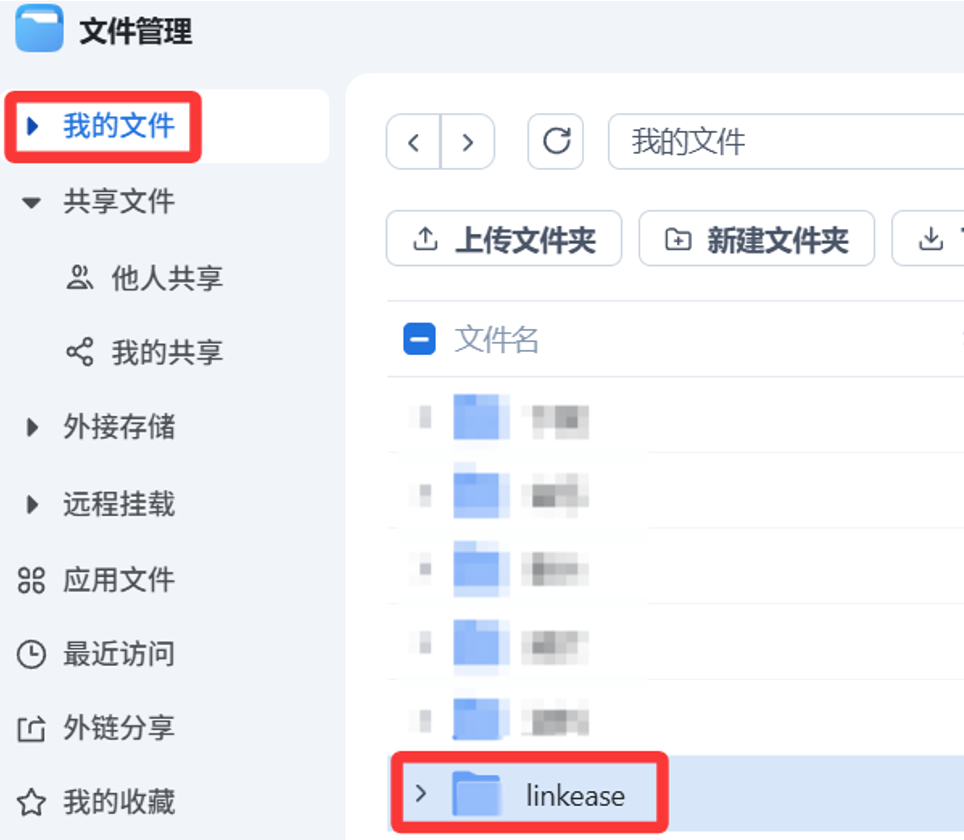
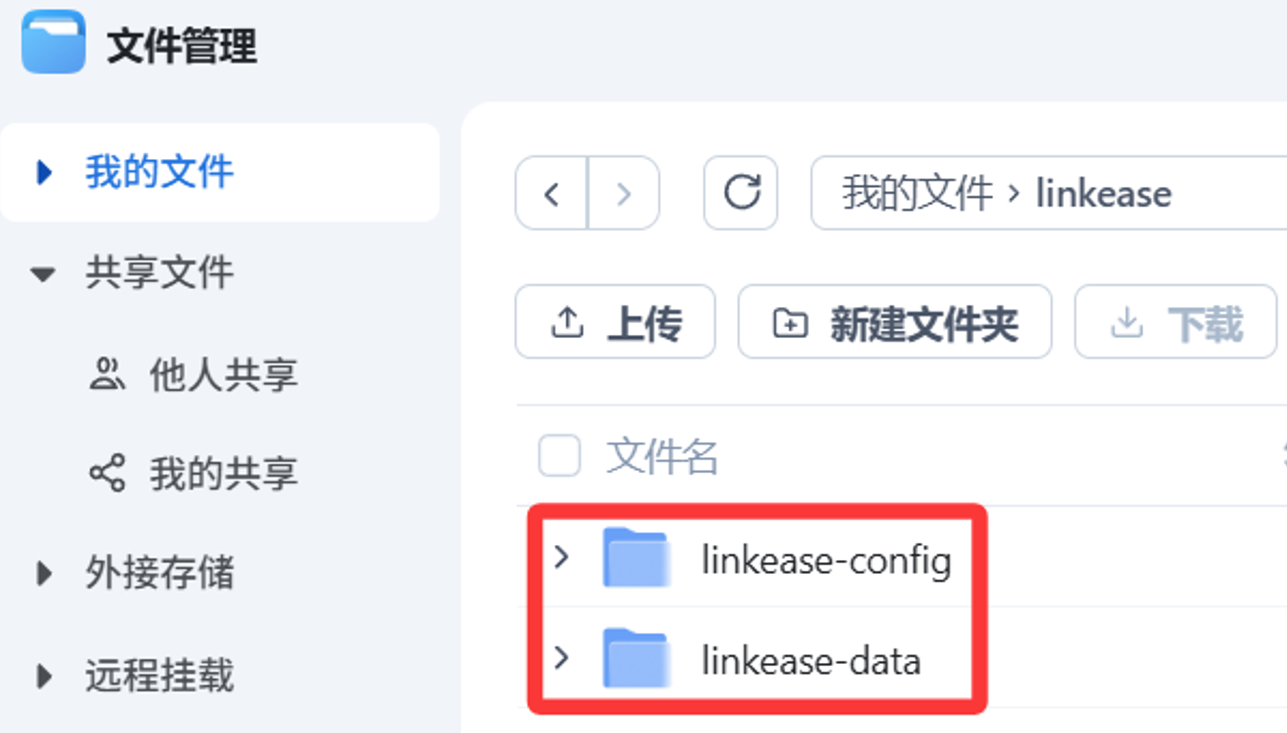
文件夹名(随意),教程这里创建一个 linkease 文件夹,然后在内再创建 linkease-data 当主目录,linkease-config 当配置目录;
如何查看实际路径呢? 右键选中文件夹——详细信息——复制原始路径。
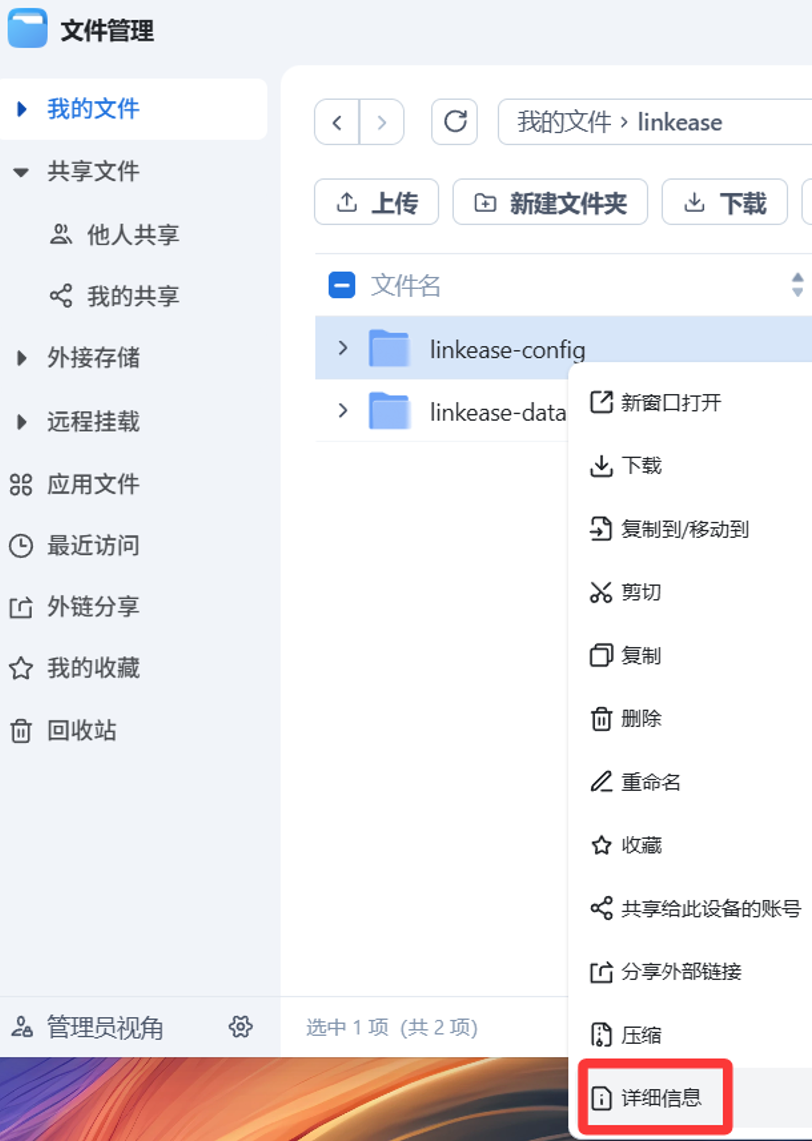
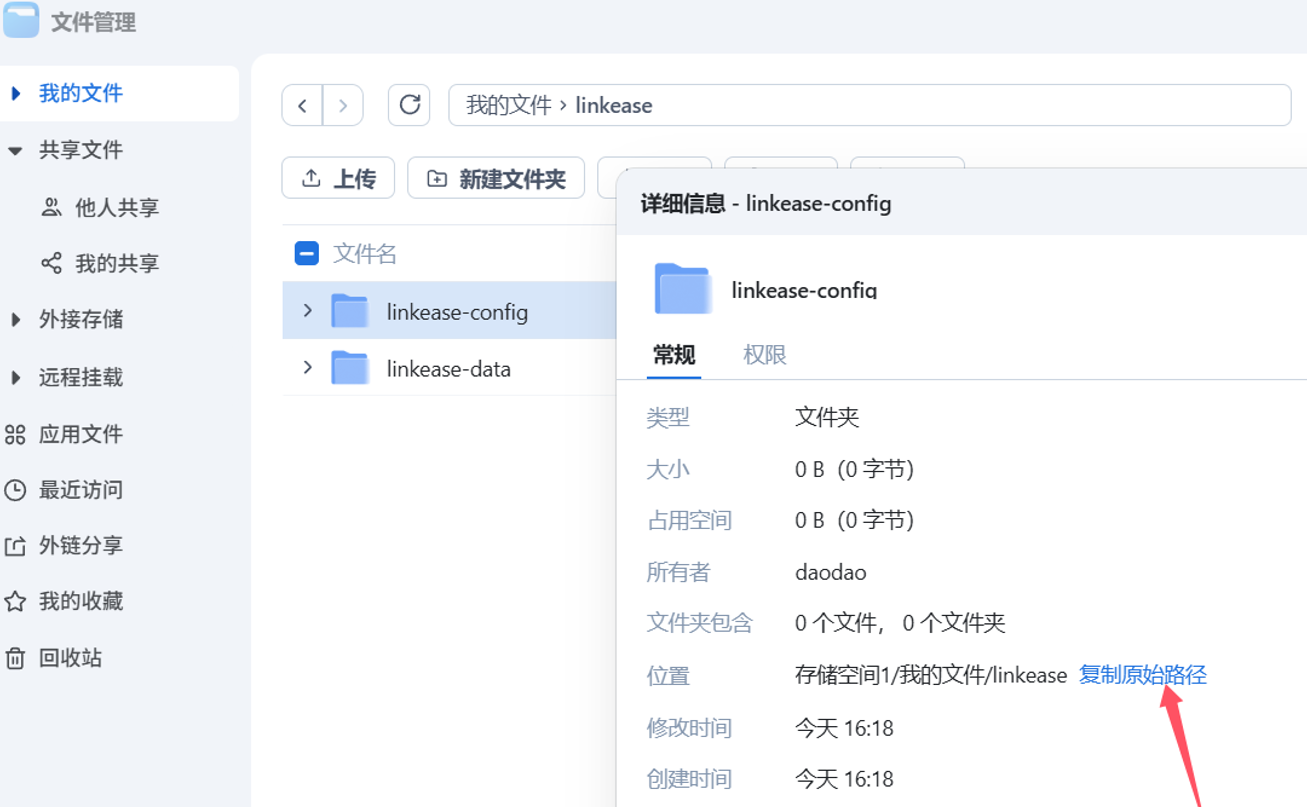
就能得到实际路径:
主目录: /vol1/1000/linkease/linkease-data
配置目录: /vol1/1000/linkease/linkease-config
那么这两行命令就为:
    -v /vol1/1000/linkease/linkease-data:/linkease-data \
    -v /vol1/1000/linkease/linkease-config:/linkease-config \
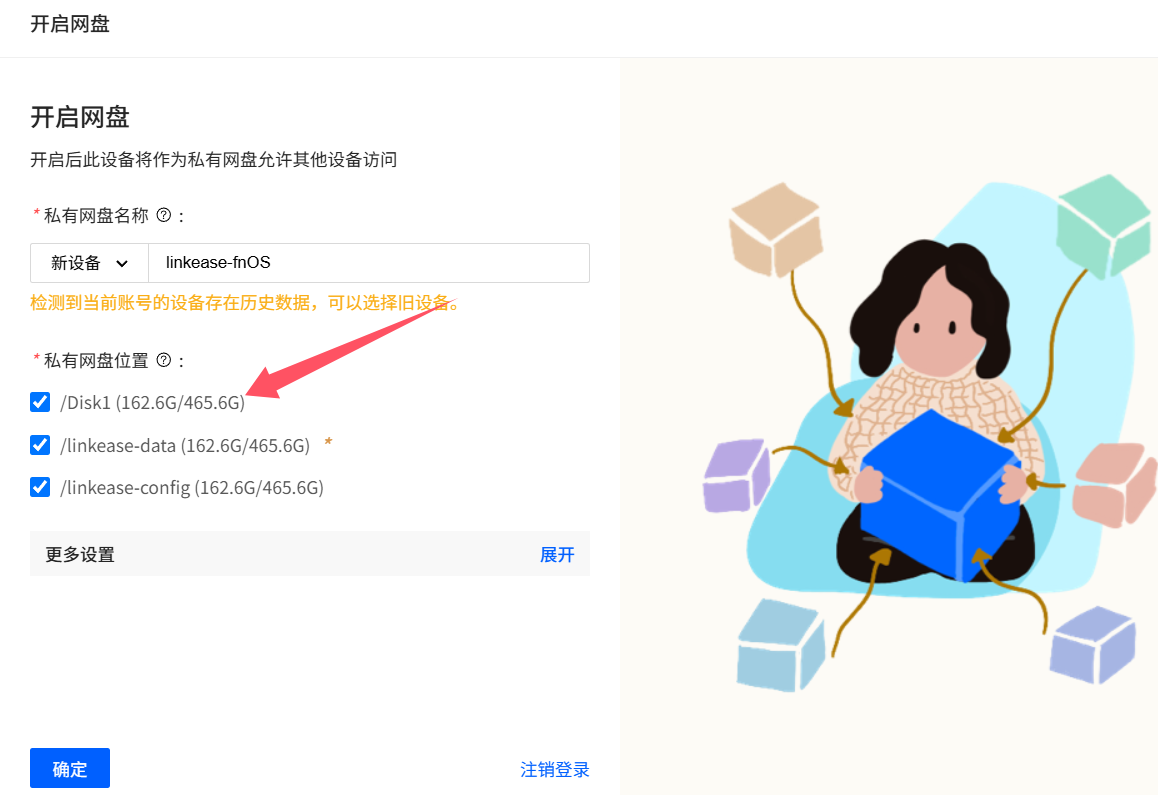
- 如果想整个磁盘都想挂载为一个空间,便于易有云方便管理:
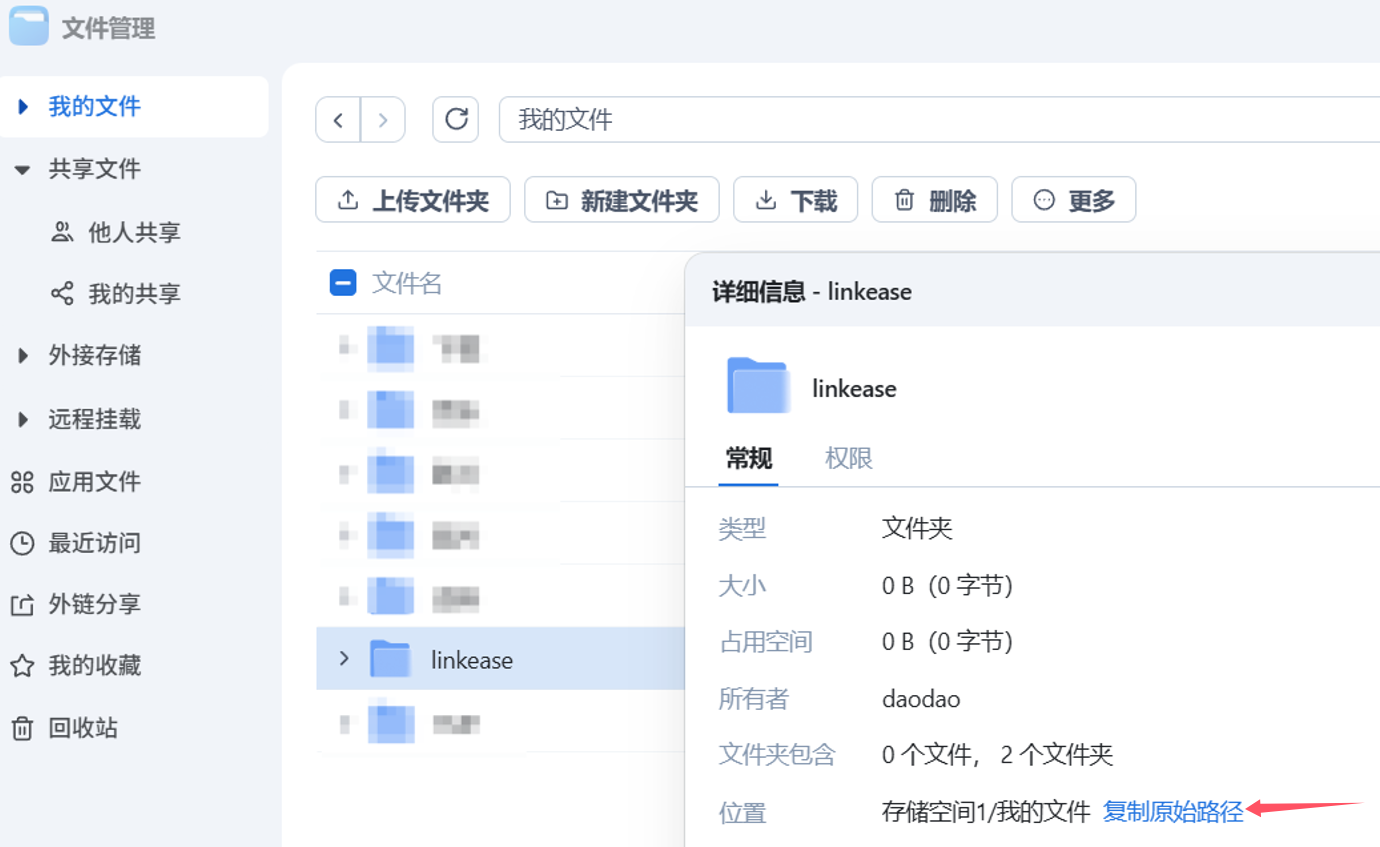
「我的文件」下的linkease的实际路径为:/vol1/1000/linkease;那「我的文件」代表的整个磁盘路径就为:/vol1/1000;
那么就直接添加一行挂载命令:
-v /vol1/1000:/Disk1 \
- 飞牛用终端命令安装Docker,需要“sudo”提权,按提示输入飞牛的密码,命令如下:
sudo docker run -d \
    -p 8897:8897 \
    --network host \
    --name linkease \
    --restart always \
    -v /vol1/1000/linkease/linkease-data:/linkease-data \
    -v /vol1/1000/linkease/linkease-config:/linkease-config \
    -v /vol1/1000:/Disk1 \
    -v /etc/localtime:/etc/localtime:ro \
    -e PUID=$(id -u) \
    -e PGID=$(id -g) \
    registry.istoreos.com/linkease/linkease
- 进入飞牛系统管理页面,找到“Docker”,会看到“linkease”已经运行;然后浏览器通过飞牛的IP+8897的端口,即可访问易有云进行绑定操作。

ps:整个磁盘挂载为Disk1,绑定的时候可选,直接就绑定整个磁盘目录了。